
Le mode d’emploi pour la version 1.3.5 pour WordPress 2.8 est disponible sur la page NextGEN Gallery : mode d’emploi (version 1.3.5 pour WP 2.8)
Vous pouvez poser vos questions sur ce plugin ou faire part de vos appréciations sur cette documentation sur la page du forum ; si vos questions sont trop techniques ou concernent un dysfonctionnement du plugin lui-même, je vous invite à les poser sur le blog du développeur.
Page mise à jour le
NextGen Gallery est un plugin permettant d’afficher des photos sous forme de galerie, comme vous pouvez le voir, à titre d’exemple ici. Les galeries peuvent être affichées aussi bien dans les billets que dans les pages statiques. NextGen Gallery offre plusieurs options de configuration.
NextGen Gallery est téléchargeable sur le site d’Alex Rabe, les fichiers de traduction en français sont téléchargeables ici-même.
Installation du plugin NextGen Gallery
La procédure d’installation est classique :
1. télécharger puis décompresser le fichier ;
2. télécharger sur votre serveur avec un client FTP le répertoire nggallery dans le répertoire wp-content/plugins ;

3. créer un répertoire gallery dans le répertoire wp-content et donner à ce répertoire les droits en lecture et écriture (777), ce qui se fait en général par un clic droit sur le dossier :
Sous Windows (avec Filezilla) :


Sous Mac OS (avec Yummy FTP) :


 4. activer NextGen Gallery dans le panneau d’administration en cliquant sur Activer, un nouveau menu apparaît maintenant « Galerie ».
Les copies d’écran ont été effectuées avec ma configuration actuelle. J’utilise WordPress 2.5 et le plugin admin-menus. S’affichent donc des menus déroulants en lieu et place des menus standards de WordPress.
Configuration
1. Panneau d’administration
Lorsqu’on lance NextGen Gallery depuis le panneau d’administration de WordPress, on accède à l’écran d’accueil sur lequel Alex Rabe publie les derniers éléments relatifs au développement du plugin. Sur cette première page se trouvent deux boutons qui permettent de gérer les galeries et de télécharger des images.
On accède à ces mêmes options depuis le menu général que je vais détailler.
2. Ajouter une galerie
 L’onglet Ajouter une nouvelle galerie permet de créer une galerie vide dans laquelle on pourra télécharger des images. La galerie sera créée dans le répertoire spécifié dans les options de configuration, en général wp-content/gallery (voir plus loin) et le numéro de la galerie s’affichera, numéro qu’on pourra utiliser pour insérer la galerie dans une page ou un article.
L’onglet Télécharger un fichier zip permet de télécharger directement un dossier compressé dans une galerie préexistante ou dans une galerie qui sera créée lors du téléchargement.
 L’onglet Importer un dossier d’images permet de créer une galerie depuis un dossier préalablement téléchargé sur le serveur. Après la création de la galerie, s’affiche le nombre d’images ajoutées et le numéro de la galerie qu’on pourra ainsi utiliser dans une page ou un article pour insérer une galerie (voir plus bas Insertion d’une galerie photo).
C’est l’option que j’utilise, car on peut facilement créer une galerie depuis le répertoire de son choix dans lequel se trouvent les images.
Cela fonctionne avec un répertoire contenant au plus une centaine d’images. Si la galerie doit contenir plus de 100 vignettes, voilà comment je procède :
- télécharger sur le serveur, dans le répertoire de son choix, généralement wp-content/gallery un dossier d’une centaine d’images, par exemple mon_dossier,
- dans le menu Ajouter des images cliquer sur Importer un dossier images, la galerie avec les images est alors constituée,
- télécharger une cinquantaine d’images supplémentaires dans le dossier mon_dossier,
- dans le menu Gérer les galeries, cliquer sur Modifier à côté du nom de la galerie concernée,
- cliquer sur le bouton Editer la galerie puis sur le bouton Scanner le dossier pour les nouvelles images.
Les nouvelles images sont ajoutées à la galerie.
L’onglet Télécharger des images permet d’ajouter une à une les images dans une galerie.
3. Gérer les galeries
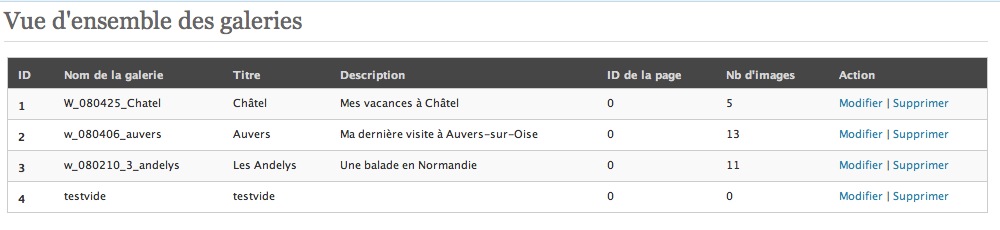
Le menu suivant Gérer les galeries permet d’avoir une vue d’ensemble de ses galeries, de les modifier ou de les supprimer.
Comme indiqué plus haut, cliquer sur le bouton Modifier relatif à la galerie concernée.
Dans cette page, il est possible d’afficher une image, d’accéder à ses méta données, ou de la supprimer en cliquant sur les liens correspondants. Il est également possible d’ajouter un commentaire pour chaque photo.
La liste déroulante en haut à gauche de cette page offre des options que je ne détaille pas ici.
On peut également associer des mots-clés aux images en cliquant sur le bouton Montrer les mots clés.
N’oubliez pas de sauvegarder les modifications en cliquant sur le bouton destiné à cet effet.
4. Le menu Album
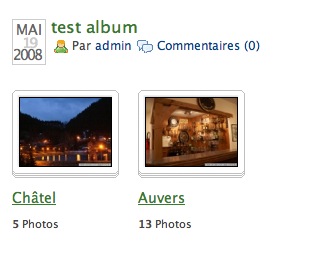
Il y a une différence entre les galeries et les albums : une galerie contient une ou plusieurs photos, un album contient une ou plusieurs galeries. Ceci permet alors de rassembler plusieurs galeries pour en faire une présentation unique.
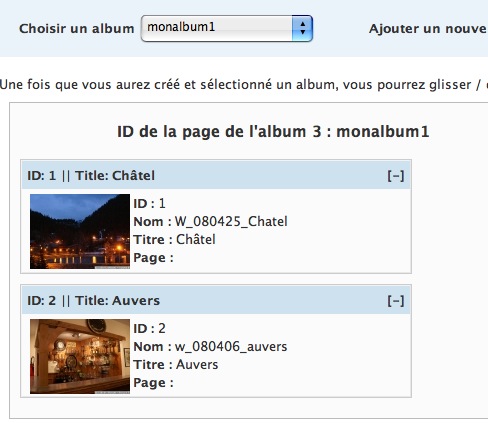
Il faut donc d’abord créer un album, le sélectionner, puis glisser les galeries souhaitées dans l’album.
Ne pas oublier de cliquer sur le bouton Mettre à jour pour sauvegarder les modifications.
5. Le menu Options
Le menu Options présente plusieurs onglets. Les options étant commentées, je n’en préciserai que quelques-unes.
Dans l’onglet Options générales, le Chemin de la galerie indique le répertoire par défaut dans lequel les images seront téléchargées et les vignettes des galeries créées. Comme je l’ai indiqué ci-dessus, il est possible ponctuellement d’indiquer à NGG d’importer un répertoire situé à un autre endroit de l’arborescence de votre installation WordPress.
L’onglet Galerie permet entre autres d’indiquer en français l’affichage « diaporama » et « vignettes ».
Dans ce même onglet, l’utilisation du visualisateur d’images permet d’avoir les expressions « précédente » et « suivante » en français.
L’onglet Effets permet de sélectionner l’effet avec lequel les photos s’afficheront. Pour utiliser l’effet « Shutterset », il faut bien sûr avoir installé le plugin Shutter Reloaded.
L’onglet Filigrane permet comme son nom l’indique, d’insérer un filigrane sur les photos. Cette fonction n’est, apparemment, pas encore effective.
Les options du dernier onglet Diaporama sont explicites, je ne développe pas !
6. Le menu Configuration
Cette page permet de réinitialiser l’ensemble des options de NextGen Gallery et de supprimer toutes les tables générées par le plugin.
7. Rôles
Dans cette page, vous pouvez configurer les droits que vous souhaitez donner aux différents utilisateurs de votre blog.
Insertion d’une galerie photo en utilisant l’éditeur visuel
Après avoir ajouté une galerie photos comme indiqué dans le paragraphe 2 ci-dessus Ajouter une galerie, dans l’interface de saisie en mode visuel,
- cliquez sur le bouton NextGen Gallery,

- choisissez la galerie à insérer,
- le numéro de la galerie est automatiquement inscrit.


Insertion d’une galerie photo « manuellement »
Qu’on utilise l’éditeur visuel ou html, on peut insérer une galerie à l’endroit souhaité d’un article ou d’une page en saisissant

où x est le numéro de la galerie.
Lorsqu’on crée une galerie, comme indiqué dans le paragraphe 2 Ajouter une galerie, le numéro de la galerie est indiqué.
On peut également rechercher le numéro de la galerie dans Galerie > Gérer les galeries
Insertion d’un album
Pour insérer un album, depuis l’éditeur visuel, après l’avoir créé comme indiqué dans le paragraphe 4 Le menu Album,
- cliquer sur le bouton NextGen Gallery,
- cliquer sur l’onglet Album,
- cliquer sur Insérer,
- le numéro de l’album est automatiquement inscrit.


Depuis l’éditeur HTML (ou depuis l’édituer visuel),
- dans le menu Galerie > Album, sélectionner dans la liste déroulante l’album souhaité,
- l’identifiant de l’album s’affiche, ici l’identifiant de l’album est « 3 » (voir la galerie ci-dessous),
- saisir dans l’article ou la page entre crochets

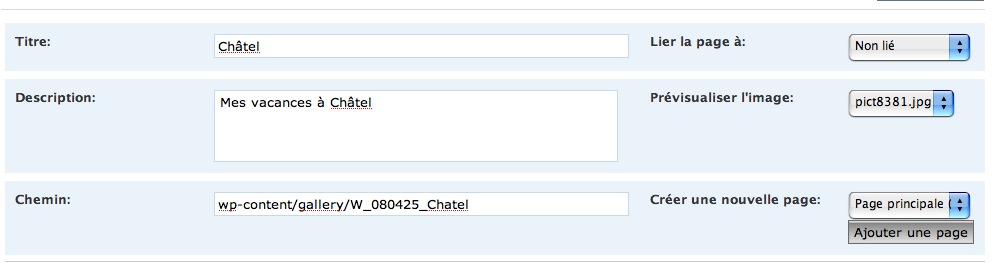
Dans les deux modes, pour un affichage plus convivial, il est préférable de donner un titre aux galeries et de choisir la vignette qui représentera chacune d’elles. Pour ce faire,
- aller dans le menu Galerie > Gérer les galeries,
- cliquer sur Modifier sur la ligne de la galerie concernée,
- cliquer sur Editer la galerie,
- saisir le titre et la description de la galerie,
- choisir dans la liste déroulante l’image qui représentera la galerie,
- sauvegarder les modifications.
Les commentaires sont clos sur cette page. Vous pouvez poser vos questions sur ce plugin ou faire part de vos appréciations sur cette documentation sur la page du forum ; si vos questions sont trop techniques ou concernent un dysfonctionnement du plugin lui-même, je vous invite à les poser sur le blog du développeur.
Ecrit par Lise - Site
Merci Lise, dans ce cas, je m’en vais de ce pas tester ce plugin 🙂
@Ally :
Tu peux changer l’effet dans Galerie/Options/Effets
@ Julie :
Comme je l’ai indiqué dans une précédente réponse, l’effet filigrane n’est pas encore opérationnel.
Un grand merci pour ce tuto et les fichiers de traduction : NextGenGallery installé sans problème. 🙂
Bonjour,
J’essaie de mettre un filigrane texte sur mes images mais rien ne se passe. Les images sont bien téléchargées mais sans filigrane.
J’ai bien été dans Galerie/Option/Filigrane et j’ai sélectionner « Utiliser du texte comme filigrane ».
J’ai aussi bien lu cette phrase : « Merci de noter : vous pouvez activer la fonction filigrane depuis les options du panneau Gérer les options uniquement. Cette action est irréversible. » J’ai été dans les options de wordpress mais je n’ai rien vu concernant les filigrane…Dois-je regarder ailleur ? Si oui, où regarder ? car j’ai regardé partout et je n’ai pas trouvé d’informations.
Merci d’avance.
Julie
Bonjour, j’aimerais savoir s’il existe un plugin similaire mais qui ne fasse pas de lightbox ? Juste que les images miniatures deviennent plus grandes à la place de la miniature. J’utilise par exemple MyGallery mais il bugue avec un autre plugin que j’ai… Merci 🙂
> auriez vous un conseil ? merci
OL
Bonjour,
Mon conseil est que vous ayez un blog sur votre ordinateur en local pour faire des essais, et que vous installiez et testiez un par un les divers plugins qui existent pour créer des galeries. Je pense que la diversité des choix permet de publier des photos avec le sentiment de pouvoir faire un choix judicieux en fonction de la manière dont on souhaite présenter ses pages.
https://wordpress.org/extend/plugins/tags/images
il y a 6 pages de plugins à visiter pour faire un premier tri, mais je ne pense pas que quelqu’un puisse faire les choix pour vous.
Bonjour,
je travaille sur mon site depuis deux mois et j’en arrive au stade ou je dois choisir un plug in pour visualiser des gallerie photos et permettre a mes clients de visualiser leur photos et d’eventuellement commander on line avec un acces prive ..
le site a ete construit avec wordpress
https://www.olivierlalinweddings.com/
auriez vous un conseil ?
merci
OL
>Tout à fait, une publication par page est largement suffisant et en plus cela peut aider à la clarté du site ! il faudra juste que je crée des liens sur les côtés pour les sujets anciens.
Si tu utilises les widgets, tu peux mettre l’entrée archives dans la sidebar, et l’entrée pour les RSS n’est pas mal aussi pour afficher les titres des 10 derniers billets.
Voici ce que l’affichage des RSS donne sur un de mes petits blogs:
https://meets1901.info/rdvbio/
>Par contre j’ai désactivé “l’effet” qui faisait que lorsqu’on clique sur la photo on puisse la voir sur la même page en format plein, ce qui fait que maintenant quand on clique sur la photo on est redirigé sur une page ou on est censé voir la photo mais ça n’est pas le cas ! et lorsque je clique sur le nom de la photo je reviens au même problème de chargement qui ne finit pas ou ne commence pas.
En effet, ce qui me fait penser que nextgen-gallery n’est peut-être pas exactement ce qu’il te faut pour obtenir ce que tu souhaites. Peut-être devrais-tu en essayer d’autres.
>Cependant je n’ai pas désactivé le player flash pour les photos ( lorsqu’on clique sur le nom de la photo après avoir cliqué sur la miniature flash se lance ) le problème peut venir de là ?
Je pense vraiment qu’on doit choisir entre afficher en Flash ou afficher en Javascript. Pour ma part, je préfère Javascript avec l’effet thickbox que je trouve très joli, et qui offre l’avantage d’être accessible pour plus de visiteurs (tout le monde n’a pas et ne veut pas de lecteur Flash, même s’il existe maintenant un ou deux lecteurs libres pour Firefox, qui fonctionnent plus ou moins bien).
Voici une galerie que j’ai mise en ligne sans effet Flash, avec Javascript Thickbox donc, et la petite photo de la sidebar est aussi sans Flash (je m’en suis aussi servie pour créer une séparation décorative entre les types d’entrées de la colonne de droite):
https://tamtam.asso1901.eu/index.php/category/fetes-et-spectacles/page/2/
>J’ai par contre amélioré le slide qui apparamment affiche maintenant les photos en format complet !
Il vaut mieux que ce soit l’affichage des vignettes qui apparaissent en premier, et non une photo unique en Flash. D’ailleurs, Flash pour une galerie : pour quoi faire ? L’effet Flash sera intéressant pour 4 photos artistiques ou publicitaires (et donc souvent artistique aussi) dans la sidebar, pour une vidéo, encore que le format OGG/Theora est préférable, mais pour présenter des photos personnelles, de groupe, tout ça, je ne vois pas bien l’intérêt. Et pour les visiteurs, plus c’est compliqué, plus c’est moins simple !
Tout à fait, une publication par page est largement suffisant et en plus cela peut aider à la clarté du site ! il faudra juste que je crée des liens sur les côtés pour les sujets anciens.
Par contre j’ai désactivé « l’effet » qui faisait que lorsqu’on clique sur la photo on puisse la voir sur la même page en format plein, ce qui fait que maintenant quand on clique sur la photo on est redirigé sur une page ou on est censé voir la photo mais ça n’est pas le cas ! et lorsque je clique sur le nom de la photo je reviens au même problème de chargement qui ne finit pas ou ne commence pas.
Cependant je n’ai pas désactivé le player flash pour les photos ( lorsqu’on clique sur le nom de la photo après avoir cliqué sur la miniature flash se lance ) le problème peut venir de là ?
J’ai par contre amélioré le slide qui apparamment affiche maintenant les photos en format complet !
>Je suis preneur de toute idée pouvant résoudre ce problème.
Choisissez, soit une galerie sans Flash, soit le Slideshow avec Flash. Je pense que les deux ne sont pas cumulables. De plus avec le nombre monumental de vignettes par page vous auriez avantage à limiter à un billet par page dans les options de WordPress : c’est bien assez lourd comme ça, en particulier en ayant Free comme hébergeur.
Re bonjour!
désolé je suis resté sans donner de nouvelles… mais j’ai abandonné l’idée d’utiliser le format zip.
Sur ce j’ai réduit toutes les photos en 640×480 via Xnview ( ce qui m’a aussi permi de les renommer en masse franchement j’adore ce logiciel…. )
J’ai tout uploadé, créé les galeries mais voilà maintenant que je clique sur la miniature le chargement se lance et la page s’arrête dans 90% des cas ( j’ai déjà réussi a afficher une image mais je sais pas comment ni pourquoi ! )
Je suis preneur de toute idée pouvant résoudre ce problème.
@
Bonjour Lise,
Voila j’ai bien installé nextgen, c’est super et je te remercie de toute l’aide que tu as pu m’apporter au travers de ton blog.
Seulement il me reste un petit détail, j’ai mis sur mon blog une recette avec des photos prise chronologiquement durant une recette. Le problème est que quand je place mes tof avec nextgen, le plugin me les dispose dans ordre qui n’a rien a voir avec l’ordre chronologique. Je n’arrive pas à les remettre dans l’ordre alors que je les ai nommé par un chiffre correspondant à l’ordre que je voulais. cette technique n’a pas marché. je te remercie d’avance si tu vois ce que je veux dire!!
Bye @
Dans Galerie/Options/Images/Redimensionner les images
J’ai installé le plugin ShutterReloaded.
Pour configurer l’affichage de cette barre, une fois le plugin installé, il faudra depuis le panneau d’administration du blog aller dans Options/ShutterReloaded et modifier la configuration dans « Personnalisation »
Tout d’abord, merci pour ces infos qui m’ont permises de découvrir ce plugin très sympa.
J’ai deux questions sans doute toutes bêtes, mais comme je n’arrive pas à mes fins malgré avoir fait pas mal d’essais, j’ose les poser ici :
– J’utilise le style thickbox sans diaporama. Je voudrais agrandir la taille standard des images qui s’affichent lorsque je clique sur une vignette. Où définir cette taille standard ???
– Toujours lorsque je clique sur une vignette pour voir une photo, j’aimerais que s’affiche en bas la même barre de navigation bleue que celle qu’il y a sur votre blog (avec les flèches pour aller à la photo suivante et à la photo précédente). Comment dois-je faire ?
Merci pour vos réponses !
Hervé
[…] plugin pour la gestion de galerie photo, j’ai nommé NextGen-Gallery dont vous trouverez la traduction française par Lise. C’est bien celui que j’utilise pour les photos […]
Impeccable 🙂 Merci beaucoup !
NGG ne sait pas « lire » le zip ; l’utilisation du zip est juste une commodité pour le téléchargement.
Mais je ne comprends pas ta limitation à 2Mo. Avec un client FTP, on n’est pas limité pour le téléchargement vers free ?
Non j’ai la place sur mon site mais je pensais qu’en uploadant un zip ça gardait le zip dans le dossier gallery et que ça le laissait intact d’où mon idée d’uploader les zip a la main via un client ftp et de dire manuellement a nextgen où les trouver sur le serveur.
Ceci afin de contourner la limite d’upload par fichier de 2Mo alors que la capacité totale est de 10Go
Hello,
J’ai résolue mon probleme grace a « google » 🙂 J’ai rajouté une ligne :
s{$flv_counter}.addParam(« wmode », »transparent »);
dans le script flv-embed et ca fonctionne a merveille. Maintenant les videos flv, reste bien a leu place sous les photos !
Je ne comprends pas bien le sens de la question.
Si tu n’as pas la place de décompresser ton fichier zip ou si tu ne sais pas où est ton fichier, comment veux-tu qu’on t’aide ? 😉
Avec ton client FTP, fait une recherche pour retrouver ton fichier 😉
Le mieux c’est de télécharger ton répertoire avec tes images,
puis aller dans Galerie/Options/Ajouter une nouvelle galerie/Importer un dossier image
indiquer le chemin où se trouve le répertoire d’images et cliquer sur Importer le répertoire.
Ensuite, tu pourras insérer ta galerie.
Bonjour,
Je suis hébergé chez free ou la limite d’upload via un navigateur internet est de 2mo mais j’ai uploadé avec via un logiciel ftp mon zip de 370Mo de photos seulement je ne sais quoi en faire pour l’inclure en temps que gallerie.
J’ai uploadé un petit zip en espérant trouver sa trace et copier mon gros dossier au même endroit mais impossible de le trouver.
y a-t-il une solution à ce problème ?
Merci
Jr
oupsss, j’ai oublié de dire que mon probleme se produit sur ie7 et opera, mais tout fonctionne normalement avec firefox !
Bonjour,
Ja me trouve confronté a un probleme. dans mon blog, j’ai le plug-in flvembed (pour l’affichage des videos flv) et nextgengallery. Sur les pages, lorqus’on clique sur une photo pour l’agrandir (effet thickbox) la photo s’affiche bien, mais les flvs, si il y en a sur la page, s’affiche par dessus l’image, comme si il y a vait un probleme de niveau de calque ! Quelq’un a eu ce probleme ?
Merci d’avance
C’est dans Galerie/Options/Galeries/Intégrer le diaporama
Je l’ai traduit par [vignettes] et [diaporama]
Bonjour,
j’ai installé ce plugin et je suis assez satisfait de son exploitation. J’ai mis .js pour avoir les photos traduites en français et cela marche bien.Mais je cherche l’endroit ou je pourrais changer une phrase en anglais par du bon français , en l’occurence show as slideshow et son pendant show picture list ?
salutations