
Le mode d’emploi pour la version 1.3.5 pour WordPress 2.8 est disponible sur la page NextGEN Gallery : mode d’emploi (version 1.3.5 pour WP 2.8)
Vous pouvez poser vos questions sur ce plugin ou faire part de vos appréciations sur cette documentation sur la page du forum ; si vos questions sont trop techniques ou concernent un dysfonctionnement du plugin lui-même, je vous invite à les poser sur le blog du développeur.
Page mise à jour le
NextGen Gallery est un plugin permettant d’afficher des photos sous forme de galerie, comme vous pouvez le voir, à titre d’exemple ici. Les galeries peuvent être affichées aussi bien dans les billets que dans les pages statiques. NextGen Gallery offre plusieurs options de configuration.
NextGen Gallery est téléchargeable sur le site d’Alex Rabe, les fichiers de traduction en français sont téléchargeables ici-même.
Installation du plugin NextGen Gallery
La procédure d’installation est classique :
1. télécharger puis décompresser le fichier ;
2. télécharger sur votre serveur avec un client FTP le répertoire nggallery dans le répertoire wp-content/plugins ;

3. créer un répertoire gallery dans le répertoire wp-content et donner à ce répertoire les droits en lecture et écriture (777), ce qui se fait en général par un clic droit sur le dossier :
Sous Windows (avec Filezilla) :


Sous Mac OS (avec Yummy FTP) :


 4. activer NextGen Gallery dans le panneau d’administration en cliquant sur Activer, un nouveau menu apparaît maintenant « Galerie ».
Les copies d’écran ont été effectuées avec ma configuration actuelle. J’utilise WordPress 2.5 et le plugin admin-menus. S’affichent donc des menus déroulants en lieu et place des menus standards de WordPress.
Configuration
1. Panneau d’administration
Lorsqu’on lance NextGen Gallery depuis le panneau d’administration de WordPress, on accède à l’écran d’accueil sur lequel Alex Rabe publie les derniers éléments relatifs au développement du plugin. Sur cette première page se trouvent deux boutons qui permettent de gérer les galeries et de télécharger des images.
On accède à ces mêmes options depuis le menu général que je vais détailler.
2. Ajouter une galerie
 L’onglet Ajouter une nouvelle galerie permet de créer une galerie vide dans laquelle on pourra télécharger des images. La galerie sera créée dans le répertoire spécifié dans les options de configuration, en général wp-content/gallery (voir plus loin) et le numéro de la galerie s’affichera, numéro qu’on pourra utiliser pour insérer la galerie dans une page ou un article.
L’onglet Télécharger un fichier zip permet de télécharger directement un dossier compressé dans une galerie préexistante ou dans une galerie qui sera créée lors du téléchargement.
 L’onglet Importer un dossier d’images permet de créer une galerie depuis un dossier préalablement téléchargé sur le serveur. Après la création de la galerie, s’affiche le nombre d’images ajoutées et le numéro de la galerie qu’on pourra ainsi utiliser dans une page ou un article pour insérer une galerie (voir plus bas Insertion d’une galerie photo).
C’est l’option que j’utilise, car on peut facilement créer une galerie depuis le répertoire de son choix dans lequel se trouvent les images.
Cela fonctionne avec un répertoire contenant au plus une centaine d’images. Si la galerie doit contenir plus de 100 vignettes, voilà comment je procède :
- télécharger sur le serveur, dans le répertoire de son choix, généralement wp-content/gallery un dossier d’une centaine d’images, par exemple mon_dossier,
- dans le menu Ajouter des images cliquer sur Importer un dossier images, la galerie avec les images est alors constituée,
- télécharger une cinquantaine d’images supplémentaires dans le dossier mon_dossier,
- dans le menu Gérer les galeries, cliquer sur Modifier à côté du nom de la galerie concernée,
- cliquer sur le bouton Editer la galerie puis sur le bouton Scanner le dossier pour les nouvelles images.
Les nouvelles images sont ajoutées à la galerie.
L’onglet Télécharger des images permet d’ajouter une à une les images dans une galerie.
3. Gérer les galeries
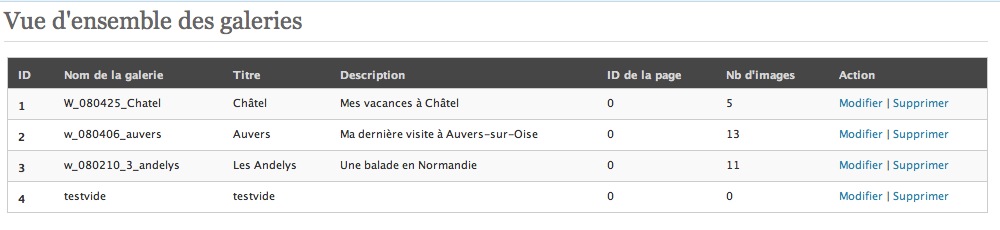
Le menu suivant Gérer les galeries permet d’avoir une vue d’ensemble de ses galeries, de les modifier ou de les supprimer.
Comme indiqué plus haut, cliquer sur le bouton Modifier relatif à la galerie concernée.
Dans cette page, il est possible d’afficher une image, d’accéder à ses méta données, ou de la supprimer en cliquant sur les liens correspondants. Il est également possible d’ajouter un commentaire pour chaque photo.
La liste déroulante en haut à gauche de cette page offre des options que je ne détaille pas ici.
On peut également associer des mots-clés aux images en cliquant sur le bouton Montrer les mots clés.
N’oubliez pas de sauvegarder les modifications en cliquant sur le bouton destiné à cet effet.
4. Le menu Album
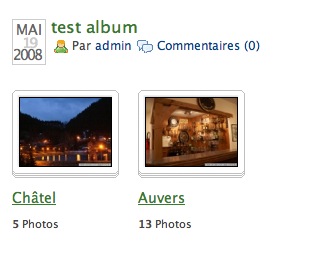
Il y a une différence entre les galeries et les albums : une galerie contient une ou plusieurs photos, un album contient une ou plusieurs galeries. Ceci permet alors de rassembler plusieurs galeries pour en faire une présentation unique.
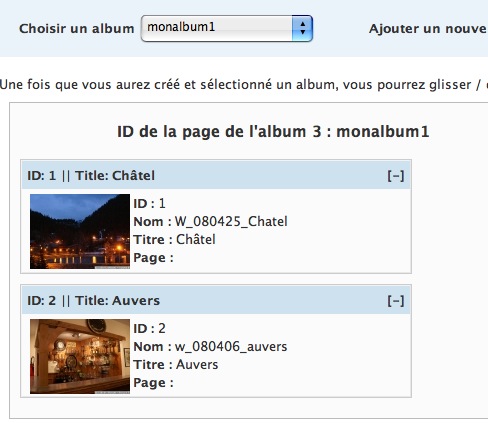
Il faut donc d’abord créer un album, le sélectionner, puis glisser les galeries souhaitées dans l’album.
Ne pas oublier de cliquer sur le bouton Mettre à jour pour sauvegarder les modifications.
5. Le menu Options
Le menu Options présente plusieurs onglets. Les options étant commentées, je n’en préciserai que quelques-unes.
Dans l’onglet Options générales, le Chemin de la galerie indique le répertoire par défaut dans lequel les images seront téléchargées et les vignettes des galeries créées. Comme je l’ai indiqué ci-dessus, il est possible ponctuellement d’indiquer à NGG d’importer un répertoire situé à un autre endroit de l’arborescence de votre installation WordPress.
L’onglet Galerie permet entre autres d’indiquer en français l’affichage « diaporama » et « vignettes ».
Dans ce même onglet, l’utilisation du visualisateur d’images permet d’avoir les expressions « précédente » et « suivante » en français.
L’onglet Effets permet de sélectionner l’effet avec lequel les photos s’afficheront. Pour utiliser l’effet « Shutterset », il faut bien sûr avoir installé le plugin Shutter Reloaded.
L’onglet Filigrane permet comme son nom l’indique, d’insérer un filigrane sur les photos. Cette fonction n’est, apparemment, pas encore effective.
Les options du dernier onglet Diaporama sont explicites, je ne développe pas !
6. Le menu Configuration
Cette page permet de réinitialiser l’ensemble des options de NextGen Gallery et de supprimer toutes les tables générées par le plugin.
7. Rôles
Dans cette page, vous pouvez configurer les droits que vous souhaitez donner aux différents utilisateurs de votre blog.
Insertion d’une galerie photo en utilisant l’éditeur visuel
Après avoir ajouté une galerie photos comme indiqué dans le paragraphe 2 ci-dessus Ajouter une galerie, dans l’interface de saisie en mode visuel,
- cliquez sur le bouton NextGen Gallery,

- choisissez la galerie à insérer,
- le numéro de la galerie est automatiquement inscrit.


Insertion d’une galerie photo « manuellement »
Qu’on utilise l’éditeur visuel ou html, on peut insérer une galerie à l’endroit souhaité d’un article ou d’une page en saisissant

où x est le numéro de la galerie.
Lorsqu’on crée une galerie, comme indiqué dans le paragraphe 2 Ajouter une galerie, le numéro de la galerie est indiqué.
On peut également rechercher le numéro de la galerie dans Galerie > Gérer les galeries
Insertion d’un album
Pour insérer un album, depuis l’éditeur visuel, après l’avoir créé comme indiqué dans le paragraphe 4 Le menu Album,
- cliquer sur le bouton NextGen Gallery,
- cliquer sur l’onglet Album,
- cliquer sur Insérer,
- le numéro de l’album est automatiquement inscrit.


Depuis l’éditeur HTML (ou depuis l’édituer visuel),
- dans le menu Galerie > Album, sélectionner dans la liste déroulante l’album souhaité,
- l’identifiant de l’album s’affiche, ici l’identifiant de l’album est « 3 » (voir la galerie ci-dessous),
- saisir dans l’article ou la page entre crochets

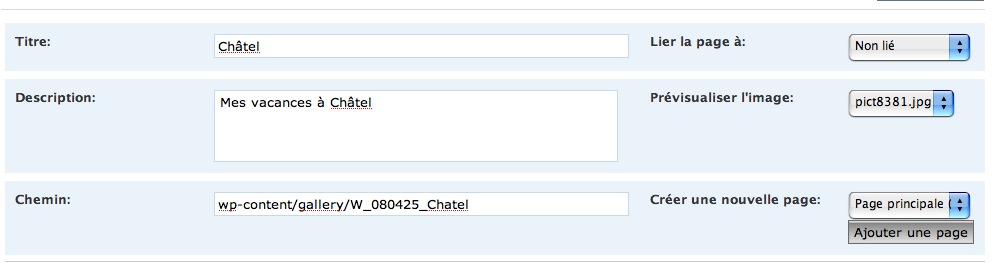
Dans les deux modes, pour un affichage plus convivial, il est préférable de donner un titre aux galeries et de choisir la vignette qui représentera chacune d’elles. Pour ce faire,
- aller dans le menu Galerie > Gérer les galeries,
- cliquer sur Modifier sur la ligne de la galerie concernée,
- cliquer sur Editer la galerie,
- saisir le titre et la description de la galerie,
- choisir dans la liste déroulante l’image qui représentera la galerie,
- sauvegarder les modifications.
Les commentaires sont clos sur cette page. Vous pouvez poser vos questions sur ce plugin ou faire part de vos appréciations sur cette documentation sur la page du forum ; si vos questions sont trop techniques ou concernent un dysfonctionnement du plugin lui-même, je vous invite à les poser sur le blog du développeur.
Ecrit par Lise - Site
[…] Et puisque je parlais de NextGen Gallery, sachez qu’il s’agit d’une extension développée par Alex Rabe qui permet d’afficher vos photos sous forme de galeries, elles-mêmes pouvant être contenues dans des albums. Les images peuvent être visualisées sous forme de liste ou de diaporama et l’extension offre de multiples options que je vous laisse découvrir sur le blog de Lise. […]
[…] nextgen gallery (gestion des images, slideshow etc) langage fr à mettre dans le dossier lang du plugin aide en français […]
[…] plus loin, certaines choses étaient facilement transposables ici gâce à Next Gen Gallery, dévulgarisé ici par Lise. Qu’elle en soit donc remerciée comme il se doit. Donc première mise en jambes avec Asa, […]
[…] Un plugin de gestion de galeries photo. Il est juste génial et vous pouvez le voir en action sur (niss.fr) puisque c’est celui que j’utilise pour la gestion de mes galeries. Petit plus : il a été traduit complètement en français par Lise. […]
Il semble que tu n’aies pas les droits d’écriture suffisants sur le serveur, ce qui dépend de ceux autorisés par ton hébergeur.
Ben j’ai tout vérifié, j’ai bien l’impression que les paramètres sont bons …
Si j’essaie d’uploader une photo, j’ai ce message:
« Warning: opendir(/homepages/1/d139468600/htdocs/sarahetsebastien/wp-content/gallery/Eiffel) [function.opendir]: failed to open dir: No such file or directory in /homepages/1/d139468600/htdocs/sarahetsebastien/wp-content/plugins/nextgen-gallery/admin/wp25/functions.php on line 153
Impossible d’écrire dans le répertoire /homepages/1/d139468600/htdocs/sarahetsebastien/wp-content/gallery/Eiffel. Ce répertoire est-il scriptable sur le serveur ? »
Curieux…
Es-tu sûr que tu indiques correctement le chemin où se trouve ton dossier de photos précédé de wp-content/gallery/NomDuRepertoire ?
As-tu bien configuré le chemin par défaut dans les options générales ?
Si tes photos ne se trouvent pas dans le répertoire par défaut wp-content/gallery/, le chemin est-il bien spécifié dans le panneau Ajouter une galerie/Importer un dossier d’images ?
Le nom du dossier et des photos est-il conforme aux standards du web, sans espace ni lettre accentuée ?
Bonsoir,
Lorsque j’upload un dossier via FTP et que j’utilise la fonction « import image folder » je n’ai que le dossier Thumb qui se crée et reste vide … idem si j’upload un zip ….
Une idée ??
Je n’arrive pas à trouver la solution pour utiliser un serveur distant : /
Si quelqu’un trouve la solution je suis preneur !
On peut stocker les images dans un autre répertoire que wp-content/gallery.
Les vignettes seront générées et stockées dans le même répertoire que les photos.
Pour ce faire, il faut préciser dans les Options/Options générales le chemin par défaut de la galerie.
Pour ma part, j’ai laissé par défaut wp-content/gallery et j’utilise l’option Importer un dossier d’images, je spécifie manuellement le répertoire s’il doit être différent du répertoire par défaut.
Mais je n’ai pas testé sur un autre serveur distant.
Est-il possible de stocker les images sur un autre server web FTP ?
au lieu de devoir les placer dans le dossier /wp-content/gallery/ ….
Cordialement, Olivier
Merci pour la rapidité de tes réponses mais malheureusement malgrès tes explications,et mes essais ,mon diaporama demarre toujours automatiquement des que j’affiche mon blog .
Apparement ce que je demande ne serait pas encore possible avec le plugin.merci quand même pour ton aide qui m’a beaucoup servi lors de l’installation bonne continuation à toi …
Il suffit d’aller dans Galerie/Options/Galerie, de décocher « Intégrer le diaporama », et de choisir « Montrer d’abord » « Vignettes » ou « Diaporama ».
Voilà !
Il suffit d’aller dans Galerie/Options/Galerie, de décocher « Intégrer le diaporama », et de choisir « Montrer d’abord » « Vignettes » ou « Diaporama ».
Voil& !
Bonjour besoin d’aide comment faire pour que le slideshow ne demarre pas automatiquement ? j’aimerai quand cliquant dessus il demarre (par exemple) merci sinon pas de probleme rencontré pour l’affichage slideshow chez free
Cette galerie est super ! Bravo et merci pour la traduction.
@ Ben : je ne peux te répondre, je ne dispose pas d’IE 7. Le mieux est de poser une question sur le forum du développeur à moins qu’un lecteur ici puisse t’apporter des éléments.
@ Mathieu : vérifie dans Galerie/Options/Galerie/Trier les vignettes quelle est l’option cochée.
Attention cependant, cette option est valables pour toutes les galeries de ton blog.
Bonjour Lise,
Voila j’ai bien installé nextgen, c’est super et je te remercie de toute l’aide que tu as pu m’apporter au travers de ton blog.
Seulement il me reste un petit détail, j’ai mis sur mon blog une recette avec des photos prise chronologiquement durant une recette. Le problème est que quand je place mes tof avec nextgen, le plugin me les dispose dans ordre qui n’a rien a voir avec l’ordre chronologique. Je n’arrive pas à les remettre dans l’ordre alors que je les ai nommé par un chiffre correspondant à l’ordre que je voulais. cette technique n’a pas marché. je te remercie d’avance si tu vois ce que je veux dire!!
Bye @
Bonjour,
J’ai un petit problème avec NextGen Gallery que je n’arrive pas a résoudre. Lorsque je clique sur une photo pour l’agrandir sous Internet Explorer 7, l’agrandissement ne s’affiche pas au centre de la page web mais en bas de la page et coupe la photo au milieu. Je ne rencontre ce problème que sur Internet Explorer 7, sur FireFox / Safari et IE 6, l’agrandissement ce fait normalement.
Est-ce que vous connaissez la solution à ce problème ?
Merci d’avance
Je ne sais pas répondre à cette question, je n’utilise pas le widget de NGG. Peut-être un autre utilisateur pourra-t-il vous répondre. Sinon, il faudrait exposer votre problème sur le forum du développeur (je ne suis que la traductrice !).
Bonsoir,
Bravo pur votre travail de traduction sur ce plugin. Il nous permet de gagner du temps.
J’ai une difficulté pour gérer nextgen dans la sidebar. Je ne sais pas du tout comment le paramétrer.
Sur le site j’ai un carré noir.
Merci de votre éclairage
Je viens de faire deux fois l’installation, mais le bouton de NGGALLERY n’apparaît pas dans ma fenêtre de saisie. En utilisant les balises directement apparement ça marche (pour les galeries et pour les albums) mais je ne comprends pas où ça a coincé et ça m’énerve… Si tu as une idée, je suis preneur à 100% !
Je teste ça à cette adresse : http://www.catacult.net/journal
Wow tu sais tout Lise 😉 je comprends mieux alors et en même temps j’aimais bien la manière dont s’affichaient les images (avec un fond blanc) et l’effet javascript par dessus 🙁 apparemment NextGen Gallery ne le fait pas. Je vais donc m’adapter 😉 en choisissant un autre effet.
Ce n’est pas un scoop 😉
Alex Rabe, le développeur de NGG indique lui-même qu’il a poursuivi le développement engagé avec MyGallery, qui n’est plus suivi.
Tu as dû remarquer que les options de NGG sont bien plus nombreuses que celles de MyGallery !
Wow, je ne sais pas qui a copié sur qui mais c’est à 99% la même chose que le plugin MyGallery ! 😮 Tant mieux pour moi 😀 mais c’est bizarre…