Le mode d’emploi pour la version 1.3.5 pour WordPress 2.8 est disponible sur la page NextGEN Gallery : mode d’emploi (version 1.3.5 pour WP 2.8)
Vous pouvez poser vos questions sur ce plugin ou faire part de vos appréciations sur cette documentation sur la page du forum ; si vos questions sont trop techniques ou concernent un dysfonctionnement du plugin lui-même, je vous invite à les poser sur le blog du développeur.
Page mise à jour le
NextGen Gallery est un plugin permettant d’afficher des photos sous forme de galerie, comme vous pouvez le voir, à titre d’exemple ici. Les galeries peuvent être affichées aussi bien dans les billets que dans les pages statiques. NextGen Gallery offre plusieurs options de configuration.
NextGen Gallery est téléchargeable sur le site d’Alex Rabe, les fichiers de traduction en français sont téléchargeables ici-même.
Installation du plugin NextGen Gallery
La procédure d’installation est classique :
1. télécharger puis décompresser le fichier ;
2. télécharger sur votre serveur avec un client FTP le répertoire nggallery dans le répertoire wp-content/plugins ;

3. créer un répertoire gallery dans le répertoire wp-content et donner à ce répertoire les droits en lecture et écriture (777), ce qui se fait en général par un clic droit sur le dossier :
Sous Windows (avec Filezilla) :


Sous Mac OS (avec Yummy FTP) :


 4. activer NextGen Gallery dans le panneau d’administration en cliquant sur Activer, un nouveau menu apparaît maintenant « Galerie ».
Les copies d’écran ont été effectuées avec ma configuration actuelle. J’utilise WordPress 2.5 et le plugin admin-menus. S’affichent donc des menus déroulants en lieu et place des menus standards de WordPress.
Configuration
1. Panneau d’administration
Lorsqu’on lance NextGen Gallery depuis le panneau d’administration de WordPress, on accède à l’écran d’accueil sur lequel Alex Rabe publie les derniers éléments relatifs au développement du plugin. Sur cette première page se trouvent deux boutons qui permettent de gérer les galeries et de télécharger des images.
On accède à ces mêmes options depuis le menu général que je vais détailler.
2. Ajouter une galerie
 L’onglet Ajouter une nouvelle galerie permet de créer une galerie vide dans laquelle on pourra télécharger des images. La galerie sera créée dans le répertoire spécifié dans les options de configuration, en général wp-content/gallery (voir plus loin) et le numéro de la galerie s’affichera, numéro qu’on pourra utiliser pour insérer la galerie dans une page ou un article.
L’onglet Télécharger un fichier zip permet de télécharger directement un dossier compressé dans une galerie préexistante ou dans une galerie qui sera créée lors du téléchargement.
 L’onglet Importer un dossier d’images permet de créer une galerie depuis un dossier préalablement téléchargé sur le serveur. Après la création de la galerie, s’affiche le nombre d’images ajoutées et le numéro de la galerie qu’on pourra ainsi utiliser dans une page ou un article pour insérer une galerie (voir plus bas Insertion d’une galerie photo).
C’est l’option que j’utilise, car on peut facilement créer une galerie depuis le répertoire de son choix dans lequel se trouvent les images.
Cela fonctionne avec un répertoire contenant au plus une centaine d’images. Si la galerie doit contenir plus de 100 vignettes, voilà comment je procède :
- télécharger sur le serveur, dans le répertoire de son choix, généralement wp-content/gallery un dossier d’une centaine d’images, par exemple mon_dossier,
- dans le menu Ajouter des images cliquer sur Importer un dossier images, la galerie avec les images est alors constituée,
- télécharger une cinquantaine d’images supplémentaires dans le dossier mon_dossier,
- dans le menu Gérer les galeries, cliquer sur Modifier à côté du nom de la galerie concernée,
- cliquer sur le bouton Editer la galerie puis sur le bouton Scanner le dossier pour les nouvelles images.
Les nouvelles images sont ajoutées à la galerie.
L’onglet Télécharger des images permet d’ajouter une à une les images dans une galerie.
3. Gérer les galeries
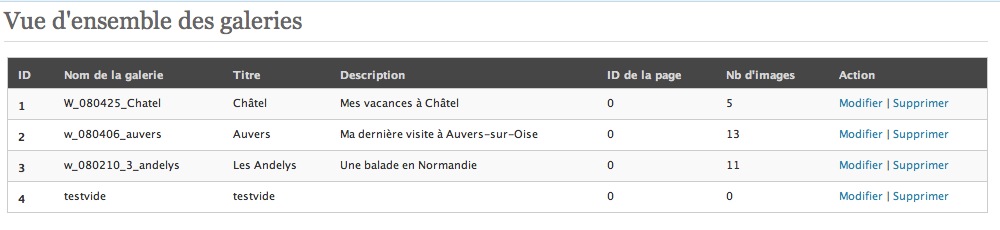
Le menu suivant Gérer les galeries permet d’avoir une vue d’ensemble de ses galeries, de les modifier ou de les supprimer.
Comme indiqué plus haut, cliquer sur le bouton Modifier relatif à la galerie concernée.
Dans cette page, il est possible d’afficher une image, d’accéder à ses méta données, ou de la supprimer en cliquant sur les liens correspondants. Il est également possible d’ajouter un commentaire pour chaque photo.
La liste déroulante en haut à gauche de cette page offre des options que je ne détaille pas ici.
On peut également associer des mots-clés aux images en cliquant sur le bouton Montrer les mots clés.
N’oubliez pas de sauvegarder les modifications en cliquant sur le bouton destiné à cet effet.
4. Le menu Album
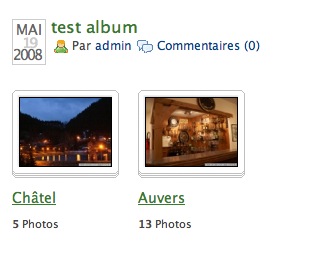
Il y a une différence entre les galeries et les albums : une galerie contient une ou plusieurs photos, un album contient une ou plusieurs galeries. Ceci permet alors de rassembler plusieurs galeries pour en faire une présentation unique.
Il faut donc d’abord créer un album, le sélectionner, puis glisser les galeries souhaitées dans l’album.
Ne pas oublier de cliquer sur le bouton Mettre à jour pour sauvegarder les modifications.
5. Le menu Options
Le menu Options présente plusieurs onglets. Les options étant commentées, je n’en préciserai que quelques-unes.
Dans l’onglet Options générales, le Chemin de la galerie indique le répertoire par défaut dans lequel les images seront téléchargées et les vignettes des galeries créées. Comme je l’ai indiqué ci-dessus, il est possible ponctuellement d’indiquer à NGG d’importer un répertoire situé à un autre endroit de l’arborescence de votre installation WordPress.
L’onglet Galerie permet entre autres d’indiquer en français l’affichage « diaporama » et « vignettes ».
Dans ce même onglet, l’utilisation du visualisateur d’images permet d’avoir les expressions « précédente » et « suivante » en français.
L’onglet Effets permet de sélectionner l’effet avec lequel les photos s’afficheront. Pour utiliser l’effet « Shutterset », il faut bien sûr avoir installé le plugin Shutter Reloaded.
L’onglet Filigrane permet comme son nom l’indique, d’insérer un filigrane sur les photos. Cette fonction n’est, apparemment, pas encore effective.
Les options du dernier onglet Diaporama sont explicites, je ne développe pas !
6. Le menu Configuration
Cette page permet de réinitialiser l’ensemble des options de NextGen Gallery et de supprimer toutes les tables générées par le plugin.
7. Rôles
Dans cette page, vous pouvez configurer les droits que vous souhaitez donner aux différents utilisateurs de votre blog.
Insertion d’une galerie photo en utilisant l’éditeur visuel
Après avoir ajouté une galerie photos comme indiqué dans le paragraphe 2 ci-dessus Ajouter une galerie, dans l’interface de saisie en mode visuel,
- cliquez sur le bouton NextGen Gallery,

- choisissez la galerie à insérer,
- le numéro de la galerie est automatiquement inscrit.


Insertion d’une galerie photo « manuellement »
Qu’on utilise l’éditeur visuel ou html, on peut insérer une galerie à l’endroit souhaité d’un article ou d’une page en saisissant

où x est le numéro de la galerie.
Lorsqu’on crée une galerie, comme indiqué dans le paragraphe 2 Ajouter une galerie, le numéro de la galerie est indiqué.
On peut également rechercher le numéro de la galerie dans Galerie > Gérer les galeries
Insertion d’un album
Pour insérer un album, depuis l’éditeur visuel, après l’avoir créé comme indiqué dans le paragraphe 4 Le menu Album,
- cliquer sur le bouton NextGen Gallery,
- cliquer sur l’onglet Album,
- cliquer sur Insérer,
- le numéro de l’album est automatiquement inscrit.


Depuis l’éditeur HTML (ou depuis l’édituer visuel),
- dans le menu Galerie > Album, sélectionner dans la liste déroulante l’album souhaité,
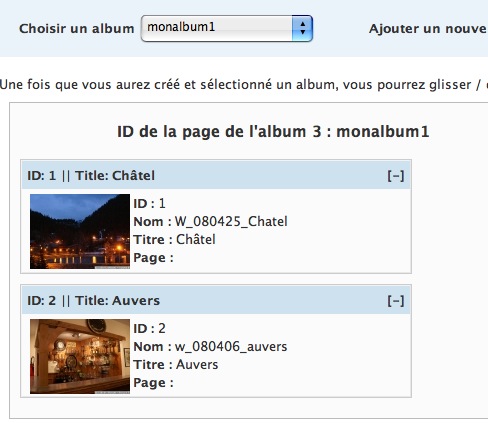
- l’identifiant de l’album s’affiche, ici l’identifiant de l’album est « 3 » (voir la galerie ci-dessous),
- saisir dans l’article ou la page entre crochets

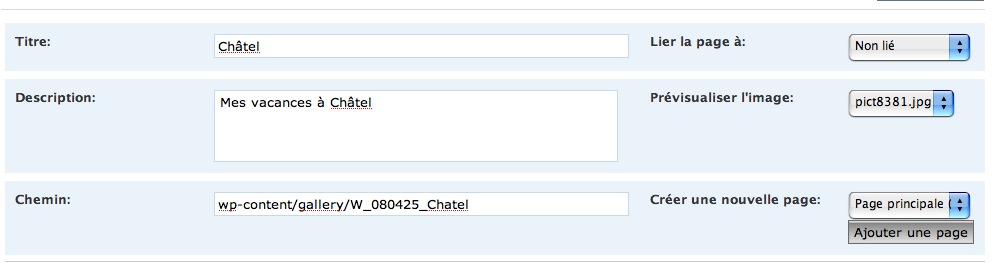
Dans les deux modes, pour un affichage plus convivial, il est préférable de donner un titre aux galeries et de choisir la vignette qui représentera chacune d’elles. Pour ce faire,
- aller dans le menu Galerie > Gérer les galeries,
- cliquer sur Modifier sur la ligne de la galerie concernée,
- cliquer sur Editer la galerie,
- saisir le titre et la description de la galerie,
- choisir dans la liste déroulante l’image qui représentera la galerie,
- sauvegarder les modifications.
Les commentaires sont clos sur cette page. Vous pouvez poser vos questions sur ce plugin ou faire part de vos appréciations sur cette documentation sur la page du forum ; si vos questions sont trop techniques ou concernent un dysfonctionnement du plugin lui-même, je vous invite à les poser sur le blog du développeur.
Ecrit par Lise - Site
Lise, merci de ta reponse.
J’ai essayé juste en installant imagerotator.swf et en modifiant dans les options de NextGen Gallery pour voir si des choses changeait mais rien a faire 🙁
Si quelqu’un a une solution je suis preneur parce que la je seche.
Merci Bruno pour ces explications. Je n’avais pas lu la documentation sur le site de NGG, mais en regardant les différents fichiers du plugin, j’ai effectivement vu qu’il y avait maintenant des fichiers css pour certains thèmes dont K2 et dKret.
Le plugin comporte plusieurs modifications, je suis en train de mettre à jour la traduction.
Réponse sur les problèmes d’affichage de galleries dans les posts :
J’ai trouvé ! J’utilise Firefox le thème K2 et en installant la dernière version de K2 (https://getk2.com/download/), tout s’affiche. Pour ceux qui n’utilisent pas K2, jetez un coup d’oeil sur les FAQ, (https://alexrabe.boelinger.com/wordpress-plugins/nextgen-gallery/faq/). « This is an open CSS issue. Please have a look in your theme style-sheet and search for max-width: 100%;
Delete this line and the thumbnails are shown also in FireFox. »
Voilà, A !
@ Gracias : je viens d’installer imagerotator.swf dans le répertoire de NextGenGallery et le diaporama fonctionne. Il faut juste copier le fichier imagerotator.swf, pas l’ensemble du répertoire.
@ Bruno : j’ai constaté que pour que la galerie s’affiche correctement, le nom des photos ne devait pas être trop long et ne pas comporter trop de ‘_’
Bonjour,
J’ai tout installé, la galerie en widget marche très bien mais lorsque j’insère une galerie ou un album dans un post, il n’affiche pas les photos dans les thumbnails alors que tout semble bien paramétré. Il affiche des rectangles de 100 px de hauteur sur 2 de large ! En passant la souris dessus, la légende indique le nom de la photo, donc tout ok; en cliquant dessus, il l’affiche avec mode flash… comprends pas le problème ? Merci si qq’un a une idée !
Bonsoir.
Après installation de NextGen Gallery 0.81 et configuration de celui-ci je n’arrive toujours pas après plusieurs essai a faire un diaporama, les vignettes sont bien dans mon post mais pas de diaporama.
Un ptit quelque chose que je n’arrive pas a comprendre, dans le panneau d’administration, Gallerie, option, Diaporama il y a se message « The settings are used in the JW Image Rotator Version 3.13 . Pour plus d’informations sur Flash Player voir le site JW Image Rotator from Jeroen Wijering. »
Alors j’ai bien télécharger JW Image Rotator Version 3.14 (vu que c’est la derniere version) et installer le tout dans le dossier de NextGen Gallery, mais ne suis pas sur que ça soi la chose a faire.
Donc voila, si on pouvait m’éclairé car je souhaiterai vraiment utilisé ce plugin mais avec le diaporama, plus important pour moi.
Merci 😉
Je pense, mais je n’ai jamais essayé, je n’utilise pas les albums 😉
Peut-être un lecteur a-t-il essayé et pourra t’apporter une réponse.
Bonjour,
Existe-t-il un moyen qu’un visiteur puisse avoir accès aux albums (photos) gérés par NextGen, sans qu’on doivent le lier à une page ?
Peut on lier un album à un article ?
Précision j’utilise le thème fog-10
Sinon bravo Lise, joli boulot, hébergé chez 1and1 pas de souci particulier.
a
phil
Je suis entrain de faire mon petit blog perso basé sous WP également, le domaine est donc neuf, et les courriels envoyés depuis la plate forme sont considérés comme du spam par mon FAI ainsi que par hotmail (je n’ai pas testé d’autres FAI). Je reçois bien vos courriels, qui eux ne sont pas considéré comme du spam. Pour quelle raison ?
@patfab
Je n’ai rien fait de spécial, peut-être est-ce dû au thème ? Avez-vous essayé avec un thème différent ?
Je ne pense pas qu’un autre plugin puisse lire les galeries de photos générées par NGG. Peut-être pourriez-vous essayer myGallery (https://www.wildbits.de/mygallery/), même s’il n’est plus maintenu.
@ Thierry
Les courriels envoyés par qui ? depuis le blog ?
rebonjour,
Une question qui n’a rien a voir, mais avez-vous fait quelque chose pour que les courriels envoyés ne soient pas considéré comme du spam ? Merci de votre aide.
J’ai le même problème que Spirit J’ai bien télécharger J’ai installé imagerotator.swf , mais le cadre diaporama de la sidebar reste noir. le widget, Nex.;random fonctionne par contre J’ai mis un peu de temps à comprendre qu’il faut obligatoirement dans le widget spécifier la taille des images. Pour un diaporama, comment ont fait les Webmasters pour qui cela fonctionne. Ce serait bien que Monsieur K nous tienne informé y at-il un autre plugin Slideshow ou autre capable de lire les pghotos des galleries créées avec Nextengallery?
Probleme avec le fichier imagerotator.swf … Merci quand meme !
Et génial le tuto !
Bonjour,
J’ai installé nextGen Gallery, et pour l’instant au niveau des vignette cela fonctionne trés bien, mais par contre le diaporama ne fonctionne pas (un carré avec un fond noire, et rien d’autre …)
J’ai a priorie bien configurer le plugin, d’ou cela peut-il venir et cela ne serais pas un probleme du à mon flash player ?
Merci.
Je crois qu’on ne peut pas le modifier. NGG étant encore en version beta, toutes les options ne semblent pas être valides. Peut-être serait-il nécessaire de formuler votre demande sur le site du développeur.
Merci Lise de votre réponse aussi rapide, je parle du tour de l’image qui est dans le slideshow, en effet j’ai beau mettre blanc, noir ou tout autre couleur, lorsque l’image est affiché, l’entourage de cette image est toujours noir …
Le site incriminé https://switzerland-wedding-photographer.com/
Je viens de tester sur mon blog avec un fond blanc, et ça fonctionne.
Bonjour et bonne année à Lise,
Une petite question toute bête … Dans la partie options > slideshow je n’arrive pas à mettre le background color sur blanc, ce qui est très gênant pour les photos que je fait défilés. Auriez-vous une idée, du pourquoi comment ??
Merci de vos réponses.
Il faut lire ce que j’écris 😉 je n’ai pas dit de créer un fichier mais un répertoire thumbs.
En fonction du client FTP que tu utilises, tu dois avoir un menu Fichier/Créer un dossier ou quelque chose d’équivalent.
^^’ j’essayerais alors !
mais comment crée-t-on manuellement un fichier thumbs ? (c’est un fichier .txt ?) j’ai cherché sur des forums mais je n’ai que trouvé des articles pour les supprimer !
Luc, je ne sais pas ce que c’est le fichier thumbs de Windows. Tu importes un dossier par exemple dossier1 avec tes photos via FTP.
Ensuite, dans l’interface de WordPress, tu importes le répertoire dossier1, et le répertoire thumbs doit se créer dans dossier1 avec les vignettes correspondant à tes images.
Si ce n’est pas le cas, tu crées manuellement le répertoire thumbs dans dossier1 et tu essaies d’importer le répertoire via WordPress.
Essaie avec des photos de moins grande taille, du genre 200 ko par photo. Si ça ne marche pas, effectivement, une réinstallation du plugin s’impose. Dans ce cas, tu supprimes complètement le répertoire nggallery et tu recommences tout à zéro 😉
Merci de ta réactivité. Apparemment donc, si je comprend bien, cela ne fonctionne qu’avec le diaporama lorsqu’on le coche dans les options. C’est bien ça ? Donc pas grand intérêt, car il faudrait que ce soit également sur les agrandissements des photos. J’espère avoir bien compris. Merci en tout cas pour votre travail !
Ben j’ai copié le fichier thumbs de Windows dans le dossier (qui pèse 2Mo avec 4 images à l’intérieur)
mais il me met toujours le message d’erreur !
Je pense que je vais tout désinstaller/réinstaller un de ces quatres pour voir si je me suis planté quelque part…
@ Luc : normalement, si les droits sont bien configurés, le dossier thumbs se crée lors de l’importation d’un répertoire. Mon expérience, c’est que si les photos sont trop volumineuses ou trop nombreuses, l’importation ne va pas à son terme. As-tu essayé
* avec un petit nombre de photos ?
* des photos de petite taille ?
* de créer à la main le répertoire thumbs ?
@ Thierry : j’ai écrit dans l’article « l’effet watermark permet de « tagger » une photo avec un texte ou une image ; cette option fonctionne pour une image, pas pour une galerie, et à condition de configurer l’option correspondante dans le panneau Gérer les options » ce qui signifie que cette option ne fonctionne pas encore très bien !
Bonjour,
je souhaiterai ajouter un filigrane (j’ai actuellement la dernière version) mais dans mes différents affichage aucun filigrane présent (aussi bien une image perso, que le simple texte).
Faut-il faire une manipulation spécifique pour appliquer le filigrane ? Paramétrer des options en plus qui m’auraient échappées ?
Merci de votre aide.