Le mode d’emploi pour la version 1.3.5 pour WordPress 2.8 est disponible sur la page NextGEN Gallery : mode d’emploi (version 1.3.5 pour WP 2.8)
Vous pouvez poser vos questions sur ce plugin ou faire part de vos appréciations sur cette documentation sur la page du forum ; si vos questions sont trop techniques ou concernent un dysfonctionnement du plugin lui-même, je vous invite à les poser sur le blog du développeur.
Page mise à jour le
NextGen Gallery est un plugin permettant d’afficher des photos sous forme de galerie, comme vous pouvez le voir, à titre d’exemple ici. Les galeries peuvent être affichées aussi bien dans les billets que dans les pages statiques. NextGen Gallery offre plusieurs options de configuration.
NextGen Gallery est téléchargeable sur le site d’Alex Rabe, les fichiers de traduction en français sont téléchargeables ici-même.
Installation du plugin NextGen Gallery
La procédure d’installation est classique :
1. télécharger puis décompresser le fichier ;
2. télécharger sur votre serveur avec un client FTP le répertoire nggallery dans le répertoire wp-content/plugins ;

3. créer un répertoire gallery dans le répertoire wp-content et donner à ce répertoire les droits en lecture et écriture (777), ce qui se fait en général par un clic droit sur le dossier :
Sous Windows (avec Filezilla) :


Sous Mac OS (avec Yummy FTP) :


 4. activer NextGen Gallery dans le panneau d’administration en cliquant sur Activer, un nouveau menu apparaît maintenant « Galerie ».
Les copies d’écran ont été effectuées avec ma configuration actuelle. J’utilise WordPress 2.5 et le plugin admin-menus. S’affichent donc des menus déroulants en lieu et place des menus standards de WordPress.
Configuration
1. Panneau d’administration
Lorsqu’on lance NextGen Gallery depuis le panneau d’administration de WordPress, on accède à l’écran d’accueil sur lequel Alex Rabe publie les derniers éléments relatifs au développement du plugin. Sur cette première page se trouvent deux boutons qui permettent de gérer les galeries et de télécharger des images.
On accède à ces mêmes options depuis le menu général que je vais détailler.
2. Ajouter une galerie
 L’onglet Ajouter une nouvelle galerie permet de créer une galerie vide dans laquelle on pourra télécharger des images. La galerie sera créée dans le répertoire spécifié dans les options de configuration, en général wp-content/gallery (voir plus loin) et le numéro de la galerie s’affichera, numéro qu’on pourra utiliser pour insérer la galerie dans une page ou un article.
L’onglet Télécharger un fichier zip permet de télécharger directement un dossier compressé dans une galerie préexistante ou dans une galerie qui sera créée lors du téléchargement.
 L’onglet Importer un dossier d’images permet de créer une galerie depuis un dossier préalablement téléchargé sur le serveur. Après la création de la galerie, s’affiche le nombre d’images ajoutées et le numéro de la galerie qu’on pourra ainsi utiliser dans une page ou un article pour insérer une galerie (voir plus bas Insertion d’une galerie photo).
C’est l’option que j’utilise, car on peut facilement créer une galerie depuis le répertoire de son choix dans lequel se trouvent les images.
Cela fonctionne avec un répertoire contenant au plus une centaine d’images. Si la galerie doit contenir plus de 100 vignettes, voilà comment je procède :
- télécharger sur le serveur, dans le répertoire de son choix, généralement wp-content/gallery un dossier d’une centaine d’images, par exemple mon_dossier,
- dans le menu Ajouter des images cliquer sur Importer un dossier images, la galerie avec les images est alors constituée,
- télécharger une cinquantaine d’images supplémentaires dans le dossier mon_dossier,
- dans le menu Gérer les galeries, cliquer sur Modifier à côté du nom de la galerie concernée,
- cliquer sur le bouton Editer la galerie puis sur le bouton Scanner le dossier pour les nouvelles images.
Les nouvelles images sont ajoutées à la galerie.
L’onglet Télécharger des images permet d’ajouter une à une les images dans une galerie.
3. Gérer les galeries
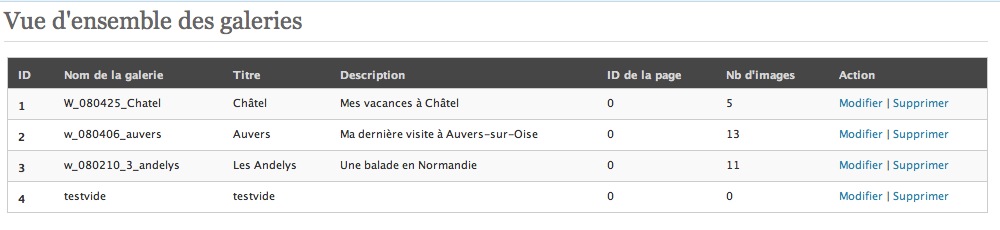
Le menu suivant Gérer les galeries permet d’avoir une vue d’ensemble de ses galeries, de les modifier ou de les supprimer.
Comme indiqué plus haut, cliquer sur le bouton Modifier relatif à la galerie concernée.
Dans cette page, il est possible d’afficher une image, d’accéder à ses méta données, ou de la supprimer en cliquant sur les liens correspondants. Il est également possible d’ajouter un commentaire pour chaque photo.
La liste déroulante en haut à gauche de cette page offre des options que je ne détaille pas ici.
On peut également associer des mots-clés aux images en cliquant sur le bouton Montrer les mots clés.
N’oubliez pas de sauvegarder les modifications en cliquant sur le bouton destiné à cet effet.
4. Le menu Album
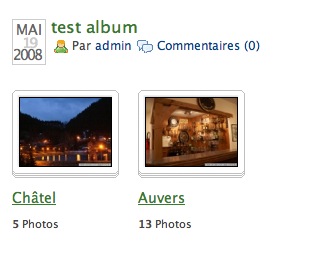
Il y a une différence entre les galeries et les albums : une galerie contient une ou plusieurs photos, un album contient une ou plusieurs galeries. Ceci permet alors de rassembler plusieurs galeries pour en faire une présentation unique.
Il faut donc d’abord créer un album, le sélectionner, puis glisser les galeries souhaitées dans l’album.
Ne pas oublier de cliquer sur le bouton Mettre à jour pour sauvegarder les modifications.
5. Le menu Options
Le menu Options présente plusieurs onglets. Les options étant commentées, je n’en préciserai que quelques-unes.
Dans l’onglet Options générales, le Chemin de la galerie indique le répertoire par défaut dans lequel les images seront téléchargées et les vignettes des galeries créées. Comme je l’ai indiqué ci-dessus, il est possible ponctuellement d’indiquer à NGG d’importer un répertoire situé à un autre endroit de l’arborescence de votre installation WordPress.
L’onglet Galerie permet entre autres d’indiquer en français l’affichage « diaporama » et « vignettes ».
Dans ce même onglet, l’utilisation du visualisateur d’images permet d’avoir les expressions « précédente » et « suivante » en français.
L’onglet Effets permet de sélectionner l’effet avec lequel les photos s’afficheront. Pour utiliser l’effet « Shutterset », il faut bien sûr avoir installé le plugin Shutter Reloaded.
L’onglet Filigrane permet comme son nom l’indique, d’insérer un filigrane sur les photos. Cette fonction n’est, apparemment, pas encore effective.
Les options du dernier onglet Diaporama sont explicites, je ne développe pas !
6. Le menu Configuration
Cette page permet de réinitialiser l’ensemble des options de NextGen Gallery et de supprimer toutes les tables générées par le plugin.
7. Rôles
Dans cette page, vous pouvez configurer les droits que vous souhaitez donner aux différents utilisateurs de votre blog.
Insertion d’une galerie photo en utilisant l’éditeur visuel
Après avoir ajouté une galerie photos comme indiqué dans le paragraphe 2 ci-dessus Ajouter une galerie, dans l’interface de saisie en mode visuel,
- cliquez sur le bouton NextGen Gallery,

- choisissez la galerie à insérer,
- le numéro de la galerie est automatiquement inscrit.


Insertion d’une galerie photo « manuellement »
Qu’on utilise l’éditeur visuel ou html, on peut insérer une galerie à l’endroit souhaité d’un article ou d’une page en saisissant

où x est le numéro de la galerie.
Lorsqu’on crée une galerie, comme indiqué dans le paragraphe 2 Ajouter une galerie, le numéro de la galerie est indiqué.
On peut également rechercher le numéro de la galerie dans Galerie > Gérer les galeries
Insertion d’un album
Pour insérer un album, depuis l’éditeur visuel, après l’avoir créé comme indiqué dans le paragraphe 4 Le menu Album,
- cliquer sur le bouton NextGen Gallery,
- cliquer sur l’onglet Album,
- cliquer sur Insérer,
- le numéro de l’album est automatiquement inscrit.


Depuis l’éditeur HTML (ou depuis l’édituer visuel),
- dans le menu Galerie > Album, sélectionner dans la liste déroulante l’album souhaité,
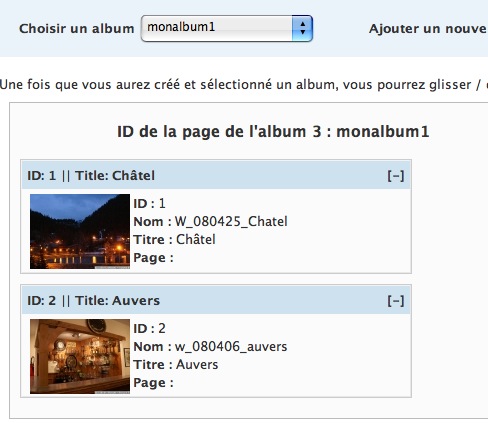
- l’identifiant de l’album s’affiche, ici l’identifiant de l’album est « 3 » (voir la galerie ci-dessous),
- saisir dans l’article ou la page entre crochets

Dans les deux modes, pour un affichage plus convivial, il est préférable de donner un titre aux galeries et de choisir la vignette qui représentera chacune d’elles. Pour ce faire,
- aller dans le menu Galerie > Gérer les galeries,
- cliquer sur Modifier sur la ligne de la galerie concernée,
- cliquer sur Editer la galerie,
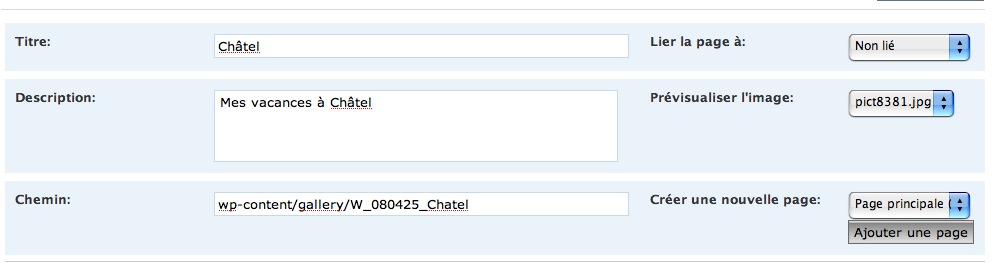
- saisir le titre et la description de la galerie,
- choisir dans la liste déroulante l’image qui représentera la galerie,
- sauvegarder les modifications.
Les commentaires sont clos sur cette page. Vous pouvez poser vos questions sur ce plugin ou faire part de vos appréciations sur cette documentation sur la page du forum ; si vos questions sont trop techniques ou concernent un dysfonctionnement du plugin lui-même, je vous invite à les poser sur le blog du développeur.
Ecrit par Lise - Site
bon j’ai réessayé (après avoir relu tous les commentaires !)
j’ai donc abandonné de vouloir changer les autorisation d’acces au fichier « gallery » (j’ai lu que ça ne posait pas de problème)
Par contre maintenant lorsque je veux importer un dossier d’image, il me dit que le fichier thumbs n’existe pas…
savez vous ce que je dois faire ? comment créer un fichier thumbs (ça commence à me paraitre compliqué tout ça)
merci d’avance pour vos réponses et désolé de t’embeter Lise avec ces questions techniques !
bonjour, cette question s’adresse aux utilisateurs de free.
Qu’avez vous fait pour pouvoir changer les autorisations du dossier « gallery » ? J’ai beau faire comme c’est décrit dans le tutorial (très bien fait au passage ! ^^) mais Filezilla me met :
Positionner les permissions de ‘/wp-content/gallery’ à ‘777’
SITE CHMOD 777 gallery
500 SITE not understood
et du coup l’installation se passe bien mais je ne peux pas ajouter de nouvelles galeries… savez vous que faire ?
Je confirme : aucune difficulté avec le thème Breaking News v2.6 et NextGen Gallery v0.74 utilisé avec JW Image Rotator v3.12. Voir en changeant de style https://www.olivierbossy.fr/
Il reste à avancer en éliminant les problèmes éventuels (c’est la méthode que j’emploie, un peu empirique mais efficace). Il faut savoir qu’une petite erreur de syntaxe lors d’une modification ou même dans un article peut générer des problèmes d’affichage (ex. un /div manquant dans un artcle perturbe l’affichage d’un blog).
Donc, voici ce que l’on peut faire :
a) Upload d’un thème original Breaking News (non modifié) sous un autre nom.
b) Upload d’un plugin NextGen Gallery après avoir désactivé et supprimé l’ancien.
c) Désactiver tous les plugins sauf NextGen Gallery .
d) Passer tous les articles, pages en mode non publié.
e) Ecrire un article avec un titre et dans le corps uniquement l’appel d’une galerie ou d’un album[album=id,compact], le mettre en ligne.
Voir le résultat. Normalement si cela est respecté l’affichage devrait être correct.
Si c’est le cas, il faut explorer les différentes pistes possibles, à savoir :
– Incompatibilité avec le thème original Breaking News, c’est déjà testé sur le blog cité plus haut.
– Incompatibilité avec un autre plugin, activer un plugin, tester, puis en ajouter un autre…
– Erreur dans article ou page, mettre en ligne un article, tester, puis en ajouter un autre…
– Erreur dans le thème, passser sous le thème Nibenay, tester.
Bonne exploration.
Bah apparement Michel lui n’a pas eu de problème avec la galerie quand il a testé avec le thème que j’utilise, c’est à dire « Breaking News ».
Ce qui prouve bien que bien que tes « bizarreries » proviennent du thème utilisé, donc aucune raison de modifier NG !
J’ai esseyé le thème non modifié et j’ai le même problème. Je précise qu’avec le thème de base WordPress ça marche parfaitement.
Peut etre une modification à faire dans les options de NG ?
Pour Caparzo
Je suis en train de mettre en place un blog pour un copain photographe.
J’ai essayé le thème que vous avez choisi (Breaking News), déjà un peu modifié.
Pas de problème avec les galeries. Taille maxi des images 600×600 et NextGen Gallery 0.74.
Peut-être une modification erronée dans le thème ? Je ne vois que cela. Faire un test avec le thème original.
Voir ce que j’ai fait sur (changer de style) https://olivierbossy.ovh.org/
Cordialement.
@ Carpazo
Je n’en ai aucune idée, je pense que cela vient de ton thème et peut-être du multicolonne.
Meric pour ses precisions.
J’vais m’y coller.
@Bientôt et encore Merci à vous!
Bonjour,
J’ai un petit problème avec ma galerie. Comme on peut voir ici :
https://www.nibenay.com/?page_id=3
J’ai ma galerie qui se retrouve en bas de page, pourquoi ?
Merci.
Merci pour toutes ces précisions.
Tout fonctionne normalement en effet pour un site hébergé par free.fr
pourvu qu’on suive les recommandations que vous donnez.
Je trouve ce plugin très abouti.
Bonne continuation et encore merci pour votre aide.
Pour utiliser NextGen avec l’hébergeur free.fr :
Il y a effectivement des modalités particulières à respecter qui sont essentiellement de créer par FTP ses répertoires que NextGen ne pourra pas créer. Voici l’adresse d’un article qui vous donnera des précisions : https://atchworks.free.fr/?p=18
Pour ma part lorsque je crée un nouveau diaporama, je crée les répertoires (principal et thums), je place les photos originales dans le répertoire principal (qui porte le nom de la galerie que je veux créer) et je fais « Importer un dossier d’images » dans le plugin NextGen pour créer la nouvelle galerie.
Bonjour,
Cela m’arrive lorsque je transfère trop de photos d’un « seul coup » ; il semble que NGG ne puisse les gérer.
Tu as plusieurs solutions pour « t’en sortir »
Tu créées un répertoire distant dans lequel tu télécharges une vingtaine de photos, tu vas ensuite dans Galerie/Ajouter une galerie/Importer un dossier un dossier images. Normalement, tu devrais avoir une nouvelle galerie et le dossier thumbs avec les vignettes correspondantes devrait être créé.
Puis tu vas dans Galerie/Gérer les galeries. Tu cliques sur la galerie à modifier. Tu télécharges les images supplémentaires dans le dossier (pas plus d’une vingtaine) et tu cliques sur Scanner le dossier pour de nouvelles images. Si tes images ne sont pas « vues », il faut alors les télécharger en passant par Galerie/Ajouter une galerie/Télécharger de nouvelles images.
Tiens-nous au courant, cela pourra servir pour d’autres utilisateurs.
Salut Lise,
Tout d’abord, Meilleurs Voeux pour 2008, Bonne Année et Bonne Santé!
Suite à la lecture de ton tuto sur nextGen Gallery pour Free, j’ai tenté l’aventure.
Tout me semble OK, mais mes vignettes ne se créent pas, le répertoire thumbs reste vide.
Et lorsque je clic sur mes photos, j’ai bien les images redimensionné, mais pas de thumbs!!!
Aurais-tu une idée, à me soumettre.?
Pb de droits?
@ bientôt
Amenophix
Bonsoir à tous,
Merci florence pour cette info! J’ai du faire une fausse manœuvre
Je réinstalle le plugin et je vous tiens au courant
Au fait, bonne année à tous!
Je n’ai aucun pb pour avoir un diaporama chez Free. Je ne suis même pas intervenue pour changer les droits d’accés!
Grand merci à vous deux pour vos réponses
> y a t-il une incompatibilité connue entre le mode diaporama et un hébergement chez free?(je ne peux pas régler les chmods)
Bonjour, si il faut changer les droits des fichiers pour que la galerie fonctionne avec diaporama, alors ça ne marchera probablement pas chez Free. J’ai un espace chez Free, pour voir j’ai utilisé le logiciel lftp en console, sous Linux, avec le mode d’emploi de lftp sous les yeux (help, l’aide intégrée) et le chmod est bien prévu avec lftp : mais le serveur de Free retourne une erreur 500.
Pour faire des tests, chez moi nous avons un serveur en local et nos sites sur nos propres machines. C’est ce qui nous semble le plus efficace. (php mysql phpadmin pour administrer ce dernier et lighttpsd comme serveur, bien entendu il existe plus d’une solution serveur pour faire du travail en local).
C’est aux « freenautes » de le dire, je n’en ai aucune idée…
Tout d’abord, félicitation pour ce site qui rend la prise en main de WordPress un peu moins difficile!
Je me bats pour activer le diaporama dans la galerie test de mon site (hébergement free avec dossier sessions à la racine) ayant cru lire la doc attentivement … Impossible! Je ne vois pas du tout dans quelle direction chercher (j’ai mis imagerotator.swf à la racine du plugin). Voici ma question:
y a t-il une incompatibilité connue entre le mode diaporama et un hébergement chez free?(je ne peux pas régler les chmods)
Les packs de langues sont spécifiques à chaque thème ou chaque plugin.
Concernant NGGallery,
* le dossier nggallery est à placer dans le dossier wp-content/plugins
* les fichiers de traduction nggallery-fr_FR.po et nggallery-fr_FR.mo sont à placer dans le répertoire wp-content/plugins/nggalery/
Quant à dKret, qui n’a rien à voir,
* le dossier dkret3 est à placer dans wp-content/themes
* les fichiers de traduction dkret-fr_FR.po et dkret-fr_FR.mo sont à placer dans le répertoire wp-content/themes/dkret3/languages.
Tout ça est indiqué dans la documentation de chaque thème et chaque plugin 😉
Bonjour,
J’ai un problème avec l’installation du pack FR, j’ai bien placé les deux fichiers dans le dossier lang, mais l’interface reste en anglais, j’ai même remplacé le fichier nggallery.po par dkret-fr_FR.po que j’ai renommé afin de forcer l’installation, mais cela ne fait rien, l’interface reste en anglais, pourtant il n’y a plus de fichier anglais dans le dossier lang.
Y a-t-il une explication ?
Merci d’avance.
Ma demande, Lise, viens du fait que le lancement de mes diaporamas est souvent long. Mes originaux font en moyenne 2MO et je ne souhaite pas les réduire pour permettre de les imprimer.
Ce qui est bizarre est que j’ai souvent plus de difficulté à faire apparaitre ce que j’appelle le « diaporama manuel » en cliquant sur une des vignettes, que de lancer le diaporama « à défilement automatique ». Cela cache-t-il un autre problème ?
Merci de prendre en compte ma demande.
Merci Guillaume de ces explications.
Je veux bien me faire l’interprète de cette demande auprès du développeur, encore faudrait-il que je comprenne bien tout !
Je ne suis pas sûre qu’un troisième format soit nécessaire. En effet, on peut passer du mode diaporama au mode vignettes, et depuis celui-ci afficher l’image à son format original. Pourquoi faudrait-il occuper plus de place sur notre espace de stockage alors qu’on accède ainsi au format souhaité ?
Mode d’emploi du paramètre « agrandir l’image » dans l’onglet « diaporama » des « options » de « Galerie »:
Ce paramètre semble piloter la façon dont NextGen va mettre les photos au format du diaporama :
prenons l’exemple d’un format en paysage du diaporama (largeur plus grand que hauteur)
et d’une photo en portrait (largeur plus petite que hauteur).
En mode « vrai », NextGen va couper la photo pour voir toute sa largeur et réduire sa hauteur pour remplir tout le format du diaporama sans déformer la photo, mais en n’en voyant plus ni le haut ni le bas.
En mode « faux », NextGen va ajuster la hauteur de la photo à celle du diaporama et présenter deux bandes noires verticales autour de la photo pour la présenter sans déformation dans le format du diaporama.
En mode « ajusté », il va ajuster la hauteur de la photo comme en mode faux, et étirer, donc déformer, en largeur la photo pour qu’elle occupe tout le format du diaporama.
En mode « aucun », Nextgen va découper une partie centrale de la photo au format du diaporama sans ajuster ni hauteur ni largeur. Si ma photo originale est plus grande, on n’en voit qu’un petit bout.
Par ailleurs, ce serait bien qu’un angliciste, ou germaniste, demande à l’auteur de NextGen de pouvoir stocker, sur option, trois formats de chaque photo : l’original, la vignette, mais aussi la photo à la taille du diaporama pour faciliter le déroulement de celui-ci, tout en gardant la possibilité de voir, donc de permettre de téléchargarger pour impression, l’original.
Bonne année 2008 !