
Le mode d’emploi pour la version 1.3.5 pour WordPress 2.8 est disponible sur la page NextGEN Gallery : mode d’emploi (version 1.3.5 pour WP 2.8)
Vous pouvez poser vos questions sur ce plugin ou faire part de vos appréciations sur cette documentation sur la page du forum ; si vos questions sont trop techniques ou concernent un dysfonctionnement du plugin lui-même, je vous invite à les poser sur le blog du développeur.
Page mise à jour le
NextGen Gallery est un plugin permettant d’afficher des photos sous forme de galerie, comme vous pouvez le voir, à titre d’exemple ici. Les galeries peuvent être affichées aussi bien dans les billets que dans les pages statiques. NextGen Gallery offre plusieurs options de configuration.
NextGen Gallery est téléchargeable sur le site d’Alex Rabe, les fichiers de traduction en français sont téléchargeables ici-même.
Installation du plugin NextGen Gallery
La procédure d’installation est classique :
1. télécharger puis décompresser le fichier ;
2. télécharger sur votre serveur avec un client FTP le répertoire nggallery dans le répertoire wp-content/plugins ;

3. créer un répertoire gallery dans le répertoire wp-content et donner à ce répertoire les droits en lecture et écriture (777), ce qui se fait en général par un clic droit sur le dossier :
Sous Windows (avec Filezilla) :


Sous Mac OS (avec Yummy FTP) :


 4. activer NextGen Gallery dans le panneau d’administration en cliquant sur Activer, un nouveau menu apparaît maintenant « Galerie ».
Les copies d’écran ont été effectuées avec ma configuration actuelle. J’utilise WordPress 2.5 et le plugin admin-menus. S’affichent donc des menus déroulants en lieu et place des menus standards de WordPress.
Configuration
1. Panneau d’administration
Lorsqu’on lance NextGen Gallery depuis le panneau d’administration de WordPress, on accède à l’écran d’accueil sur lequel Alex Rabe publie les derniers éléments relatifs au développement du plugin. Sur cette première page se trouvent deux boutons qui permettent de gérer les galeries et de télécharger des images.
On accède à ces mêmes options depuis le menu général que je vais détailler.
2. Ajouter une galerie
 L’onglet Ajouter une nouvelle galerie permet de créer une galerie vide dans laquelle on pourra télécharger des images. La galerie sera créée dans le répertoire spécifié dans les options de configuration, en général wp-content/gallery (voir plus loin) et le numéro de la galerie s’affichera, numéro qu’on pourra utiliser pour insérer la galerie dans une page ou un article.
L’onglet Télécharger un fichier zip permet de télécharger directement un dossier compressé dans une galerie préexistante ou dans une galerie qui sera créée lors du téléchargement.
 L’onglet Importer un dossier d’images permet de créer une galerie depuis un dossier préalablement téléchargé sur le serveur. Après la création de la galerie, s’affiche le nombre d’images ajoutées et le numéro de la galerie qu’on pourra ainsi utiliser dans une page ou un article pour insérer une galerie (voir plus bas Insertion d’une galerie photo).
C’est l’option que j’utilise, car on peut facilement créer une galerie depuis le répertoire de son choix dans lequel se trouvent les images.
Cela fonctionne avec un répertoire contenant au plus une centaine d’images. Si la galerie doit contenir plus de 100 vignettes, voilà comment je procède :
- télécharger sur le serveur, dans le répertoire de son choix, généralement wp-content/gallery un dossier d’une centaine d’images, par exemple mon_dossier,
- dans le menu Ajouter des images cliquer sur Importer un dossier images, la galerie avec les images est alors constituée,
- télécharger une cinquantaine d’images supplémentaires dans le dossier mon_dossier,
- dans le menu Gérer les galeries, cliquer sur Modifier à côté du nom de la galerie concernée,
- cliquer sur le bouton Editer la galerie puis sur le bouton Scanner le dossier pour les nouvelles images.
Les nouvelles images sont ajoutées à la galerie.
L’onglet Télécharger des images permet d’ajouter une à une les images dans une galerie.
3. Gérer les galeries
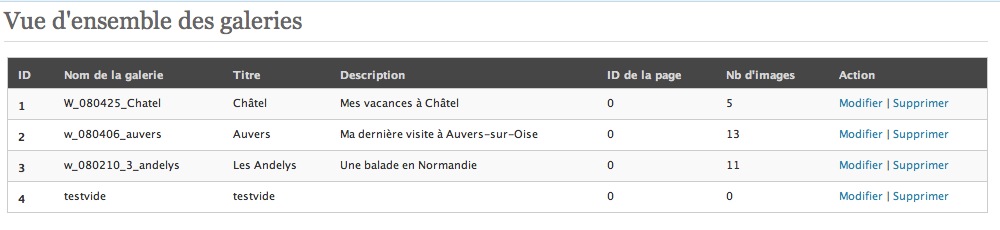
Le menu suivant Gérer les galeries permet d’avoir une vue d’ensemble de ses galeries, de les modifier ou de les supprimer.
Comme indiqué plus haut, cliquer sur le bouton Modifier relatif à la galerie concernée.
Dans cette page, il est possible d’afficher une image, d’accéder à ses méta données, ou de la supprimer en cliquant sur les liens correspondants. Il est également possible d’ajouter un commentaire pour chaque photo.
La liste déroulante en haut à gauche de cette page offre des options que je ne détaille pas ici.
On peut également associer des mots-clés aux images en cliquant sur le bouton Montrer les mots clés.
N’oubliez pas de sauvegarder les modifications en cliquant sur le bouton destiné à cet effet.
4. Le menu Album
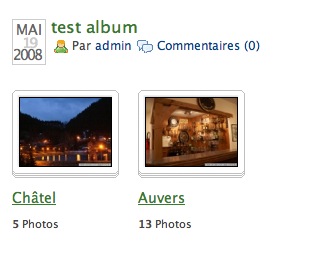
Il y a une différence entre les galeries et les albums : une galerie contient une ou plusieurs photos, un album contient une ou plusieurs galeries. Ceci permet alors de rassembler plusieurs galeries pour en faire une présentation unique.
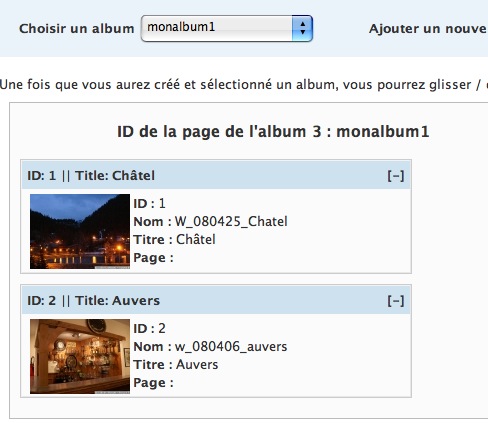
Il faut donc d’abord créer un album, le sélectionner, puis glisser les galeries souhaitées dans l’album.
Ne pas oublier de cliquer sur le bouton Mettre à jour pour sauvegarder les modifications.
5. Le menu Options
Le menu Options présente plusieurs onglets. Les options étant commentées, je n’en préciserai que quelques-unes.
Dans l’onglet Options générales, le Chemin de la galerie indique le répertoire par défaut dans lequel les images seront téléchargées et les vignettes des galeries créées. Comme je l’ai indiqué ci-dessus, il est possible ponctuellement d’indiquer à NGG d’importer un répertoire situé à un autre endroit de l’arborescence de votre installation WordPress.
L’onglet Galerie permet entre autres d’indiquer en français l’affichage « diaporama » et « vignettes ».
Dans ce même onglet, l’utilisation du visualisateur d’images permet d’avoir les expressions « précédente » et « suivante » en français.
L’onglet Effets permet de sélectionner l’effet avec lequel les photos s’afficheront. Pour utiliser l’effet « Shutterset », il faut bien sûr avoir installé le plugin Shutter Reloaded.
L’onglet Filigrane permet comme son nom l’indique, d’insérer un filigrane sur les photos. Cette fonction n’est, apparemment, pas encore effective.
Les options du dernier onglet Diaporama sont explicites, je ne développe pas !
6. Le menu Configuration
Cette page permet de réinitialiser l’ensemble des options de NextGen Gallery et de supprimer toutes les tables générées par le plugin.
7. Rôles
Dans cette page, vous pouvez configurer les droits que vous souhaitez donner aux différents utilisateurs de votre blog.
Insertion d’une galerie photo en utilisant l’éditeur visuel
Après avoir ajouté une galerie photos comme indiqué dans le paragraphe 2 ci-dessus Ajouter une galerie, dans l’interface de saisie en mode visuel,
- cliquez sur le bouton NextGen Gallery,

- choisissez la galerie à insérer,
- le numéro de la galerie est automatiquement inscrit.


Insertion d’une galerie photo « manuellement »
Qu’on utilise l’éditeur visuel ou html, on peut insérer une galerie à l’endroit souhaité d’un article ou d’une page en saisissant

où x est le numéro de la galerie.
Lorsqu’on crée une galerie, comme indiqué dans le paragraphe 2 Ajouter une galerie, le numéro de la galerie est indiqué.
On peut également rechercher le numéro de la galerie dans Galerie > Gérer les galeries
Insertion d’un album
Pour insérer un album, depuis l’éditeur visuel, après l’avoir créé comme indiqué dans le paragraphe 4 Le menu Album,
- cliquer sur le bouton NextGen Gallery,
- cliquer sur l’onglet Album,
- cliquer sur Insérer,
- le numéro de l’album est automatiquement inscrit.


Depuis l’éditeur HTML (ou depuis l’édituer visuel),
- dans le menu Galerie > Album, sélectionner dans la liste déroulante l’album souhaité,
- l’identifiant de l’album s’affiche, ici l’identifiant de l’album est « 3 » (voir la galerie ci-dessous),
- saisir dans l’article ou la page entre crochets

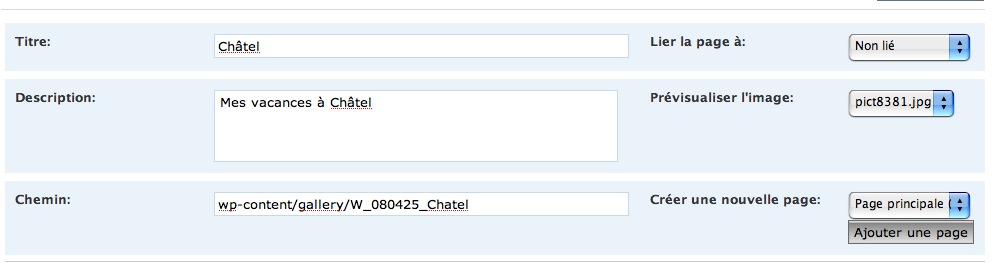
Dans les deux modes, pour un affichage plus convivial, il est préférable de donner un titre aux galeries et de choisir la vignette qui représentera chacune d’elles. Pour ce faire,
- aller dans le menu Galerie > Gérer les galeries,
- cliquer sur Modifier sur la ligne de la galerie concernée,
- cliquer sur Editer la galerie,
- saisir le titre et la description de la galerie,
- choisir dans la liste déroulante l’image qui représentera la galerie,
- sauvegarder les modifications.
Les commentaires sont clos sur cette page. Vous pouvez poser vos questions sur ce plugin ou faire part de vos appréciations sur cette documentation sur la page du forum ; si vos questions sont trop techniques ou concernent un dysfonctionnement du plugin lui-même, je vous invite à les poser sur le blog du développeur.
Ecrit par Lise - Site
Oui, en utilisant le wigdet de NG Gallery. Regarde ici par exemple
https://diekretzschmars.de/wordpress/themes/dkret-theme/
Bonjour,
Apparement, on est obligé de disposer des images sur son espace…
Sinon, est il possible d’inclure un petit diaporama dans la sidebar ? J’en ai créé un sur un article et j’ai copié le code dans le fichier sidebar mais ça ne marche evidemment pas…
Merci !
Bonjour,
Je pratique comme vous, je réalise une galerie de photos compressées avec Graphic Converter (sous Mac OS) et je télécharge des photos de quelques centaines de Ko alors que mes photos originales pèsent entre 2 et 3 Mo minimum.
L’avantage est bien évidemment un affichage plus rapide, l’inconvénient étant une dégradation de la qualité de l’image et l’impossibilité pour l’internaute d’agrandir la photo.
Bonne fin d’année à vous aussi.
Bonjour,
Pour trouver le paramètre « Agrandir l’image », en mode administration du blog :
1) Cliquer sur « Galerie »
2) Cliquer sur « Options »
3) Cliquer sur « Diaporama »
C’est le 7ème paramètre.
Plusieurs manières de travailler sont envisageables, moi j’ai choisi de charger des photos en format standard, du moins en hauteur 400px. Ces images qui sont travaillées auparavant dans Photoshop sont légères, mais leur largeur peut différer en fonction du type de résolution donné par l’appareil photographique, ou de la mise en page portrait ou paysage.
Pourquoi ce choix ? Je maîtrise la présentation et la qualité des photos.
C’est pour cela que je ne renseigne que le paramètre hauteur dans vignettes et images (cela ne semble pas poser de problème).
L’autre manière de travailler est de charger les photos originales (tailles, poids, résolutions différents) et de laisser WordPress ou le plugin se débrouiller avec la mise à la taille. Mais là, on ne maîtrise pas le travail effectué, notamment en terme de compression.
Quelles sont vos expériences en ce domaine ?
Bonne fin d’année. Cordialement.
@ Michel
Pourriez-vous préciser où se trouvent ces options pour que nous puissions vous répondre ? cela éviterait qu’on clique sur tous les onglets pour les trouver 😉
Agrandir l’image est chez moi positionné à vrai, mais encore une fois, je ne suis que la traductrice et ne me suis pas encore penchée sur toutes les options.
Je ne connais pas Ipernity, mais je suppose que dans la configuration, il suffit d’indiquer l’emplacement des photos. Dans les Options générales, as-tu essayé de modifier le chemin indiqué « wp-content/gallery/ » par celui que tu souhaites. Cela signifie bien sûr que toutes les photos devront être stockées à cette endroit.
Autre possibilité : tu peux peut-être télécharger les photos sur un autre serveur, et dans le panneau Ajouter une galerie / Importer un dossier d’images, remplacer le chemin indiqué par le lieu d’emplacement des photos (sans modifier le chemin dans Options générales). Dans ce cas, tes photos (qui occupent de la place) seraient sur le serveur de ton choix, et les vignettes (qui occupent peu de place) seraient dans wp-content. Ce qui devrait t’éviter de déplacer les photos actuellement affichées avec NGG.
Tiens-nous au courant si cela fonctionne, cela pourra intéresser d’autres utilisateurs.
Bonjour,
Merci pour ce tutoriel en français, même si j’ai pas mal de problème qui proviennent de Free.
Est il possible de créer des albums avec des photos logées sur un serveur type ipernity ? Parce que apparement, avec ce plugin, toutes les images doivent être téléchargées sur mon compte free. Ce qui veut dire que un beau jour je n’aurai plus de place sur mon escpace de stockage free !!
Merci d’avance pour ta réponse !
Je ne sais pas répondre, le mieux est de vous adresser à l’auteur du plugin…
Bonjour Lise,
Je suis en train de travailler avec NextGen Gallery. Grâce à vous et vos excellents conseils, j’ai gagné beaucoup de temps.
Je prépare un blog pour un ami photographe amateur (https://www.olivierbossy.fr/) qui propose des photos de formats différents, mais compatibles avec la colonne « contenu » du ou des thèmes envisagés. Les modifier peut altérer leur qualité. j’ai donc fait quelques expériences et je suis arrivé à la conclusion suivante qui est peut-être erronée.
Paramètre vignette = vide x 100
Paramètre image = vide x vide
Paramètre diaporama = l maxi x h maxi
Je ne comprend pas trop les actions du paramètre « Agrandir l’image » que je positionne à « faux » pour l’instant.
vrai = conséquence ?
faux = il semble que rien ne bouge ?
ajusté = conséquence ?
aucun = conséquence ?
Voilà, je crois que je vais cesser de vous embêter avec mes questions.
Encore merci pour votre blog.
Cordialement.
Bonjour,
j’utilise cet excellent plugin depuis quelques temps deja (ainsi que sa merveilleuse traduction!!! Mercii!!) et j’aimerais pouvoir inserer sous chaque vignette (d’une galerie) une description sous forme de lien… Un lien de telechargement par exemple.
Le probleme est qu’apparemment ca ne fonctionne pas. Il me met le lien losrque je clique sur la vignette, mais pas sous la vignette. C’est a dire que sous la vignette il me colle le code HTML que j’avais indique dans « description » de la vignette…
Connaitrais tu une solution pour contourner ce probleme? Merci par avance pour la reponse.
Apparemment pas, d’après ce qu’en dit le développeur sur sa page
https://alexrabe.boelinger.com/wordpress-plugins/nextgen-gallery/?show=slide
Bonjour,
Question simple :
Ce plugin est t-il compatible avec WORDPRESS MU ? MUplugin ?
j’ai laissé les mentions do’rigine, je travaille dans une version toute anglaise de WP..
mais oui j’ai bien coché tout cela….j’ai même vidé le cache puis re-essayer et ensuite déinstaller et re-activer le plugin pensant que l’installation a posterior de JW Image rotator était la cause du probleme…mais non, niet, nein no nono !!! 🙂
Cela signifie-t-il que vous avez coché la case « Intégrer le diaporama : » et qu’entre les crochets vous avez indiqué [Diaporama] et [Vignettes] ?
bien qu’ayant cliqué sur slideshow dans gallery>options>gallery integrate slideshow … le lien Slideshow (ou Vignettes) comme dans votre exemple n’apparait pas… auriez vous une idée???
merci d’avance pour votre aide pour tous les débutants 🙂
Bonjour Florence,
Il faut lire les commentaires 😉 La réponse est juste en dessous de votre commentaire !
merci beaucoup pour votre travail de traduction.
Je suis un peu (totalement) perfectionniste et donc je voudrais aussi traduire le terme « slideshow » qui apparait quand j’utilise le widget NextGen slideshow . Mon blog utilise dKret2.
Malgré mes recherches je n’arrive pas à trouver dans quel fichier je dois faire la modification. Avez-vous une idée sur la question.
Merci d’avance et bonnes fêtes à tous.
Bonsoir,
Il faut aller dans Options/Galeries et remplir les champs de la ligne Intégrer le diaporama !
Bonjour Lise,
PB de traduction de « [Show as slideshow] » et de « [Show picture list] ».
Pourtant tout le reste est bien traduit, et sur vos exemples ca marche bien ? Ou est mon erreur ?
Merci encore pour tout votre travail et pour votre réponse.
Le fichier de localisation de NextGenGallery est réalisé à partir d’un fichier que propose le développeur du plugin, Alex Rabe. Je ne peux donc pas à priori intégrer la traduction de Thickbox, développé par Cody Lindley (https://www.codylindley.com).
Je vais donc mentionner, pour ceux qui le souhaitent, qu’ils peuvent télécharger le fichier thickbox-pack.js pour franciser l’effet Thickbox 😉
Bonjour Lise,
Mais non ! Je l’ai mis là pour que vous le récupériez et l’intégriez au paquet de localisation, afin de sortir une nouvelle version avec une traduction plus complète. D’ailleurs, je ne l’ai pas traduit seule, je ne trouvais pas où c’était pour ‘prev’ et ‘next’, et j’ai demandé à mon compagnon de le trouver pour moi.
Récupérez, récupérez ! 🙂
Si vous voulez ajouter un nom pour le changelog, vous pouvez nommer l’équipe de meets1901, si vous voulez.
(Ça nous ferait quelques visites de plus pour nos blogs ?)
Bonne journée à vous !
Bonjour Mélodie
Merci pour cette traduction.
Si vous êtes d’accord, je peux faire un lien vers votre fichier dans ma page des plugins traduits (en mentionnant que vous en êtes l’auteur bien sûr !)
Bonjour,
Je prépare en local un blog où j’ai installé NextGen Gallery, et sa localisation en français. J’ai noté que l’affichage en thickbox restait en anglais, aussi comme je ne souhaite pas d’autre modification de l’aspect visuel, qui me satisfait, j’ai cherché quel est le fichier qui contient les termes qui m’intéressent, et j’ai trouvé sous nextgen-gallery/thickbox le fichier thickbox-pack.js. J’ai maintenant les termes en français dans la boite d’affichage de l’image.
Voici une copie du fichier, puis une copie de l’image.
Avec mes remerciements pour vos traductions. À bientôt !
🙂
Aucune idée, je n’utilise pas ce widget, je trouve que ma barre latérale est déjà assez chargée comme ça !
Même réponse que précédemment 😉 Peut-être en faire la proposition au développeur !
Bonjour Lise,
Encore une interrogation: j’ai installé dans ma sidebar le widget « Nextgenslideshow ». Est il possible en cliquant sur les images qui défilent de faire un lien direct sur la page contenant mes albums ?
Merci encore pour votre investissement communautaire