
(Mise à jour le 3 août 2012 à 18:20)
Nous avons décrit sur ce blog LittleSnitch à plusieurs reprises. La version 2 que j’utilisais jusqu’à présent n’est pas compatible avec Moutain Lion ; j’ai donc demandé à la société Objective Development de pouvoir tester la version 3 qui est encore en beta.
LittleSnitch version 3 propose une nouvelle interface, plus colorée, et surtout plus détaillée. Elle permet aussi de surveiller les connexions entrantes, et pas seulement les connexions sortantes, comme c’était le cas avec les précédentes versions.
Installation
Après avoir téléchargé LittleSnitch,
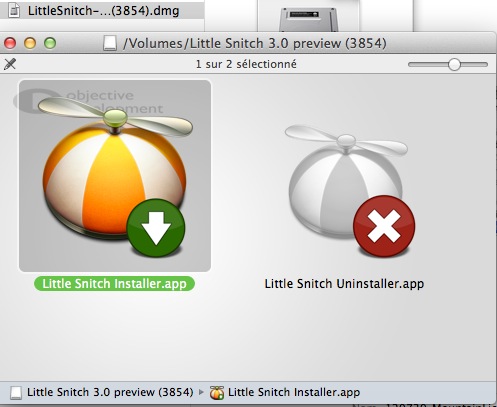
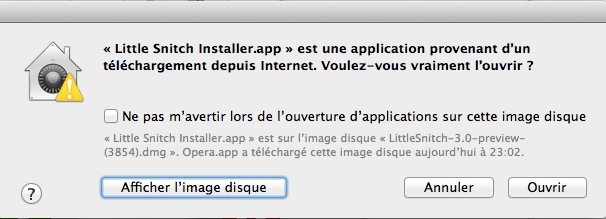
- double-cliquer sur le fichier .dmg puis sur Little Snitch Installer.app ;
- l’installeur supprime les fichiers de l’ancienne version (mais conserve les réglages) ;
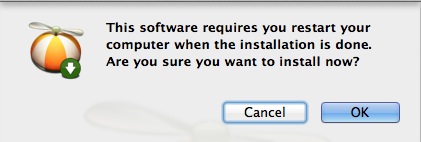
- à la fin de l’installation, il faudra redémarrer l’ordinateur, ce qui sera le cas pour toute mise à jour.



Configuration
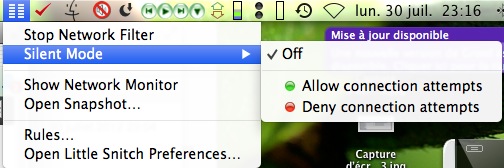
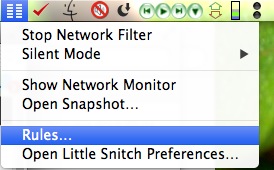
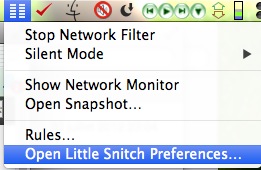
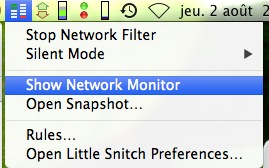
Pour accéder aux différentes options, cliquer sur l’icône dans la barre de menu.
Dans l’ordre de l’affichage du menu:
- Stop Network Filter : désactive le filtrage réseau ;
- Silent mode : mode silencieux, l’utilisateur n’est pas averti des alertes ;
- Show Network Monitor : affiche l’activité réseau dans une fenêtre ;
- Rules : permet d’afficher et de modifier les règles de filtrage ;
- Open LittleSnitch Preferences : ouvre les préférences de LittleSnitch.
Les règles de filtrage
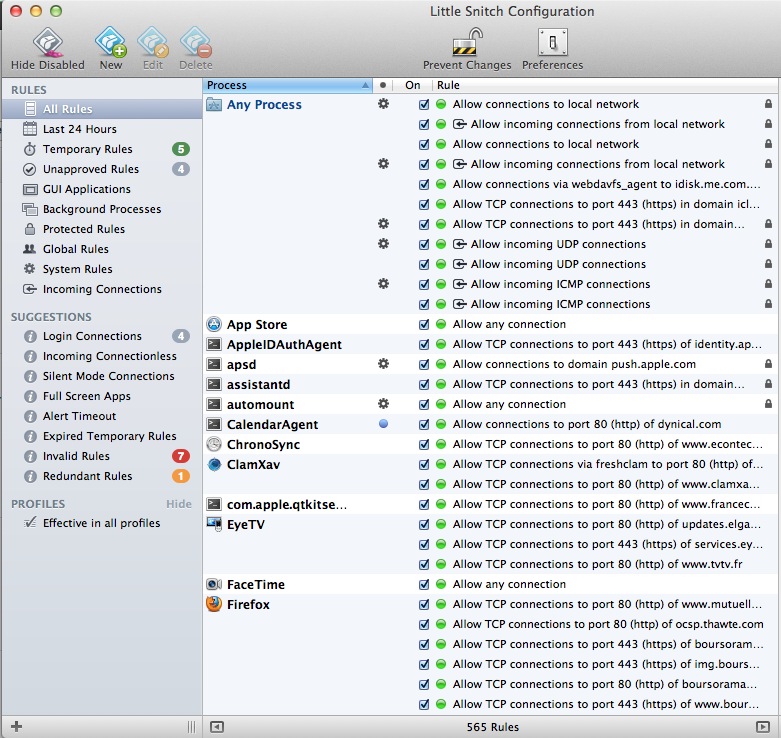
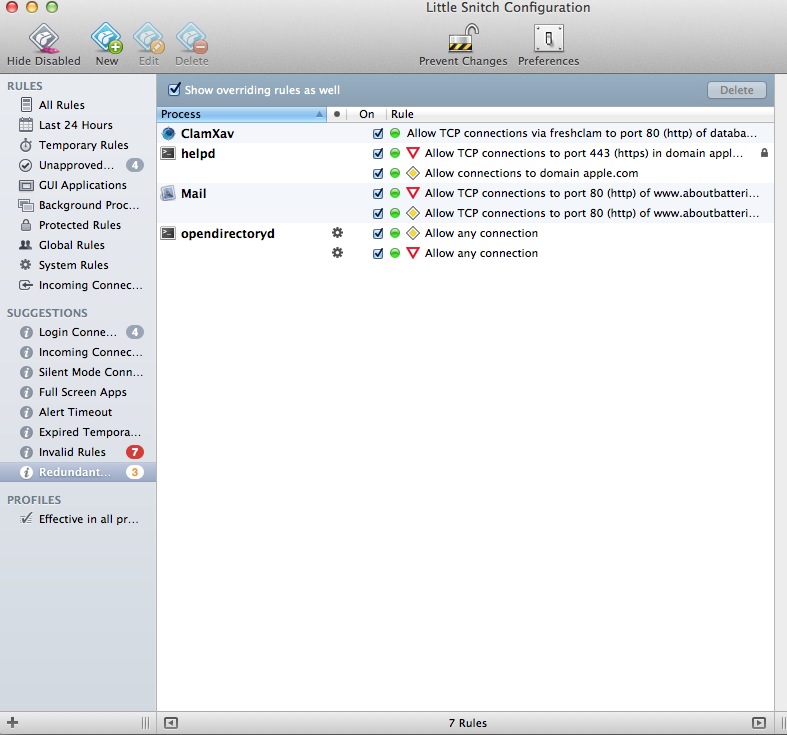
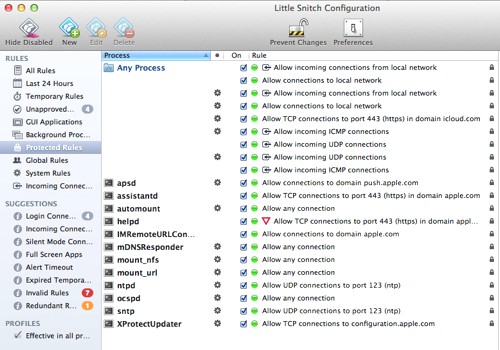
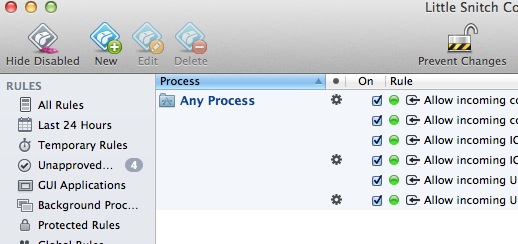
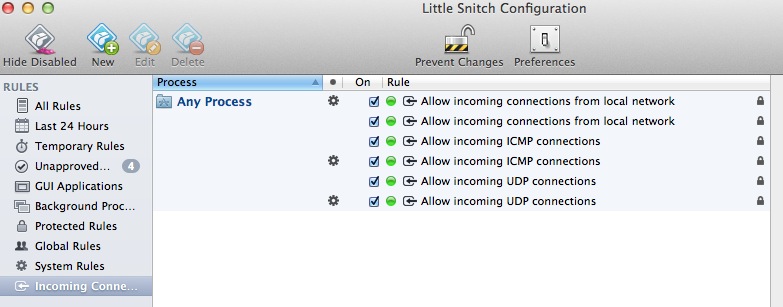
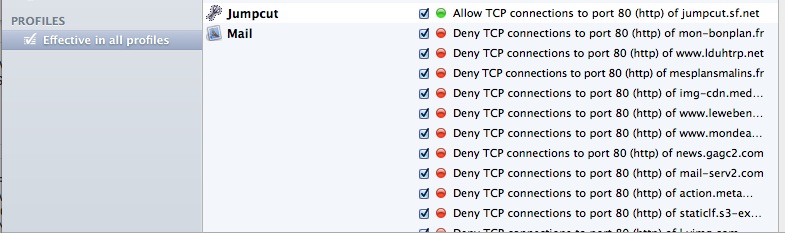
Contrairement à la version précédente, les règles sont davantage détaillées.
On peut afficher :
- les règles temporaires (Temporary Rules) ;
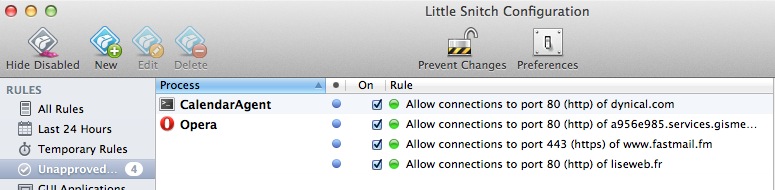
- les règles non approuvées (Unaproved Rules) ;
- les connexions entrantes (Incoming Connections) ;
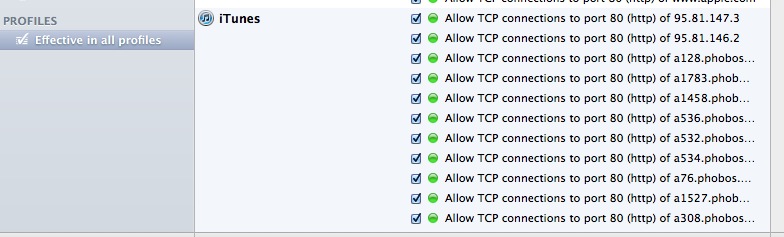
- préciser si elles sont actives pour tous les profils ;
- etc.
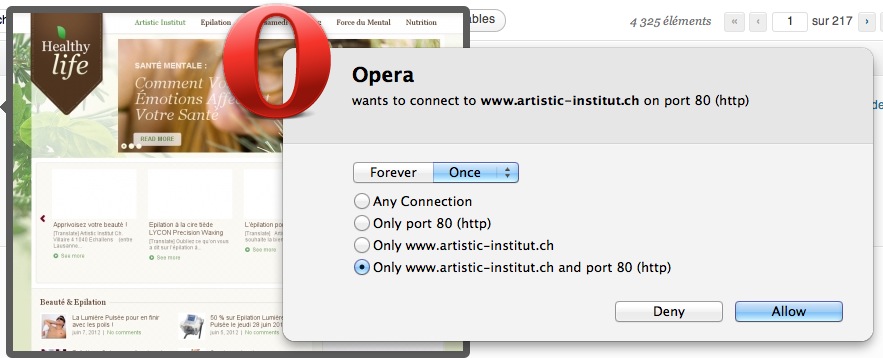
LittleSnitch en action
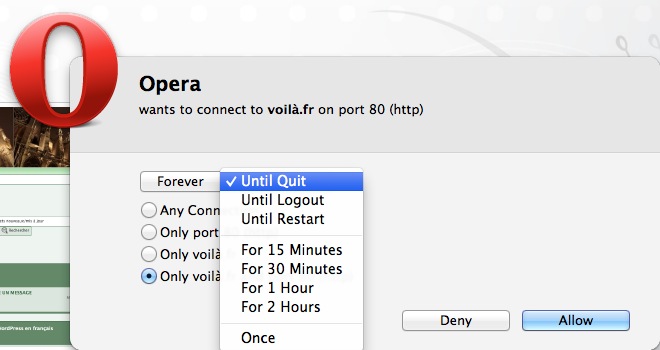
Pour chaque domaine inconnu, l’action de l’utilisateur est requise : il est demandé si la connexion est autorisée définitivement (Forever) ; en cliquant sur la liste déroulante, on peut autoriser la connexion :
- jusqu’à la fin de la session du navigateur (Until Quit) ;
- jusqu’à la déconnexion de l’utilisateur (Until Logout) ;
- jusqu’au redémarrage (Until Restart) ;
- pour 15, 30 minutes, 1 ou 2 heures ;
- Une seule fois.
En dehors des règles autorisées définitivement, les autres connexions apparaissent dans les règles temporaires (Temporary Rules).
Les préférences
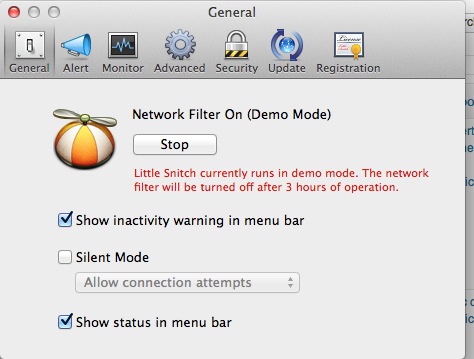
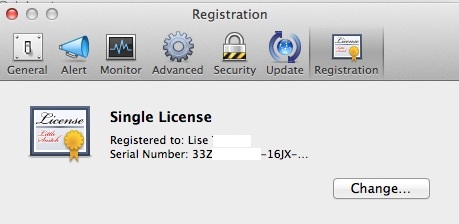
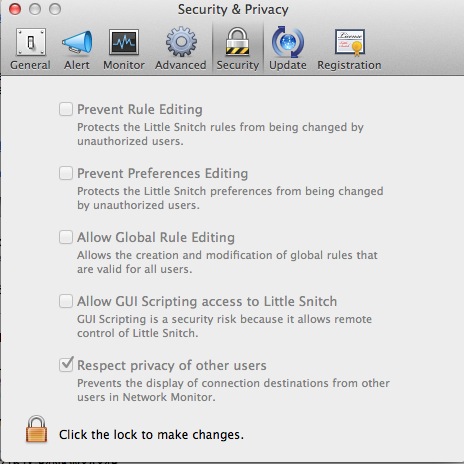
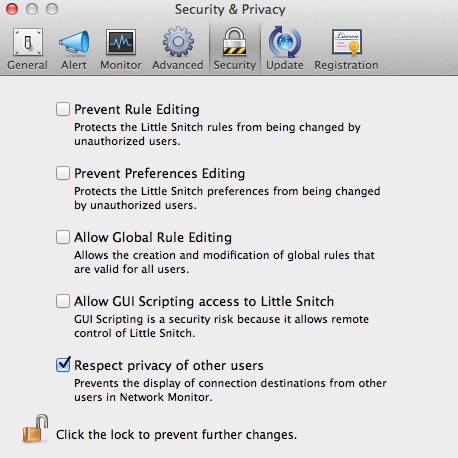
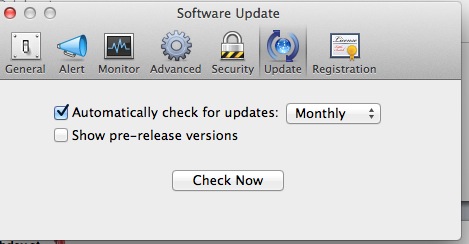
On accède aux préférences via la barre de menu. Dans l’onglet général (General), il est indiqué que le filtrage ne sera actif que 3 heures ; il faut alors saisir la clé de licence dans l’onglet Register.
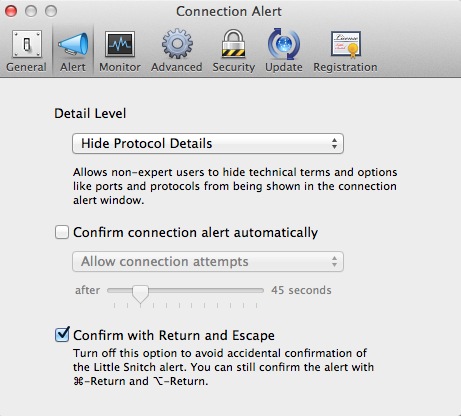
L’onglet Alert permet notamment de spécifier si l’acceptation ou le refus des connexions s’effectue avec les touches Entrée/Echappe ou avec Commande+Entrée/Option+Entrée.
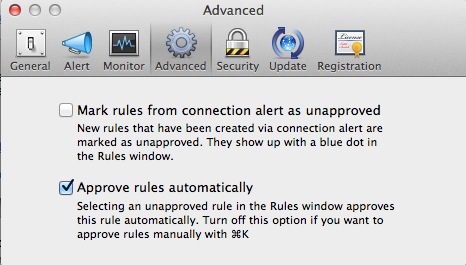
Dans l’onglet Advanced (Avancé), la deuxième option permet d’un simple clic sur une règle non approuvée de l’approuver. Si cette case est décochée, les règles seront approuvées avec la combinaison de touches Commande+K.
Activité
Le moniteur d’activité permet d’afficher les connexions en cours.
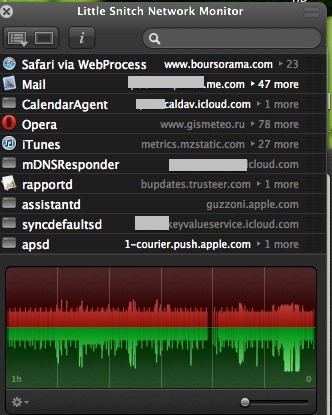
LittleSnitch est une application que j’apprécie depuis mes débuts sur Mac. Je peux ainsi contrôler mes connexions et éviter d’être redirigée par exemple vers des sites de publicité depuis une page web ou contrôlés par des spammeurs en ouvrant un mail.
Ecrit par Lise - Site
Bonjour,
Je viens d’installer « Little Snitch » et bien sur, j’ai interdit 2 ou 3 choses et j’ai quelques soucis d’affichage.
Savez vous comment on peut réinitialiser ce logiciel de façon à ce que je puisse réintroduire mes règles ?
Evidemment, je peux désinstaller et réinstaller mais je préfère réinitialiser.
Merci
Cordialement
Vous pouvez cliquer sur l’icône de Little Snitch dans la barre de menu, choisir Rules.
Dans la barre de menu, cliquez sur Rules puis sur Restore Factory Defaults… C’est une option que je n’ai jamais utilisée, je désinstalle puis réinstalle.
Bjr. J’ai procédé à la màj 3.0.1, un moment d’inattention. Désormais, impossible de réinstaller la version 3.0, qu’il est possible de patcher, à l’inverse de la dernière version. Un conseil pour pouvoir installer la version disponible sur t411 ? Merci par avance.
Résolu. d:-)
Résolu comment???
Ca c’est bien cool merci pour ces explications