
(Mise à jour le 18 août 2023 à 21:02)
L’utilisation d’un gestionnaire de mots de passe permet d’accéder à ses apps, à différents sites ou serveurs de manière sécurisée… avec un mot de passe différent pour chacun, sans devoir tous les mémoriser !
Strongbox est un gestionnaire de mots de passe basé sur une solution open source et compatible avec KeePAss, lui-même open source, et disponible pour différents systèmes d’exploitation, dont macOS, Windows, iOS, iPadOS, Android ((Voir les précédents articles au sujet de Strongbox)). Je me sers de Strongbox sur mes iPhone, iPad et Mac, les bases de données des mots de passe se synchronisant via mon serveur Nextcloud (on peut également utiliser iCloud, bien sûr !). En plus de la sauvegarde de fichiers de bases de données sur différents supports (disque externe, nuages…), j’en dispose donc sur chaque appareil.
Strongbox fait partie des logiciels dont la configuration n’est pas conservée lors de la restauration de son appareil. Après celle de mon iPhone ((Voir Quand une restauration d’iPhone prend du temps 🙂)), j’ai donc dû reparamétrer l’application, et je me suis un peu pris la tête 🙂
Si l’utilisation de Strongbox au quotidien est pratique, sa configuration n’est pas si intuitive.
Lorsqu’on ajoute une base de données existante, qui se trouve sur un serveur distant, par mesure de sécurité, après plusieurs essais, son accès est bloqué !
Ajout d’une base de données existante
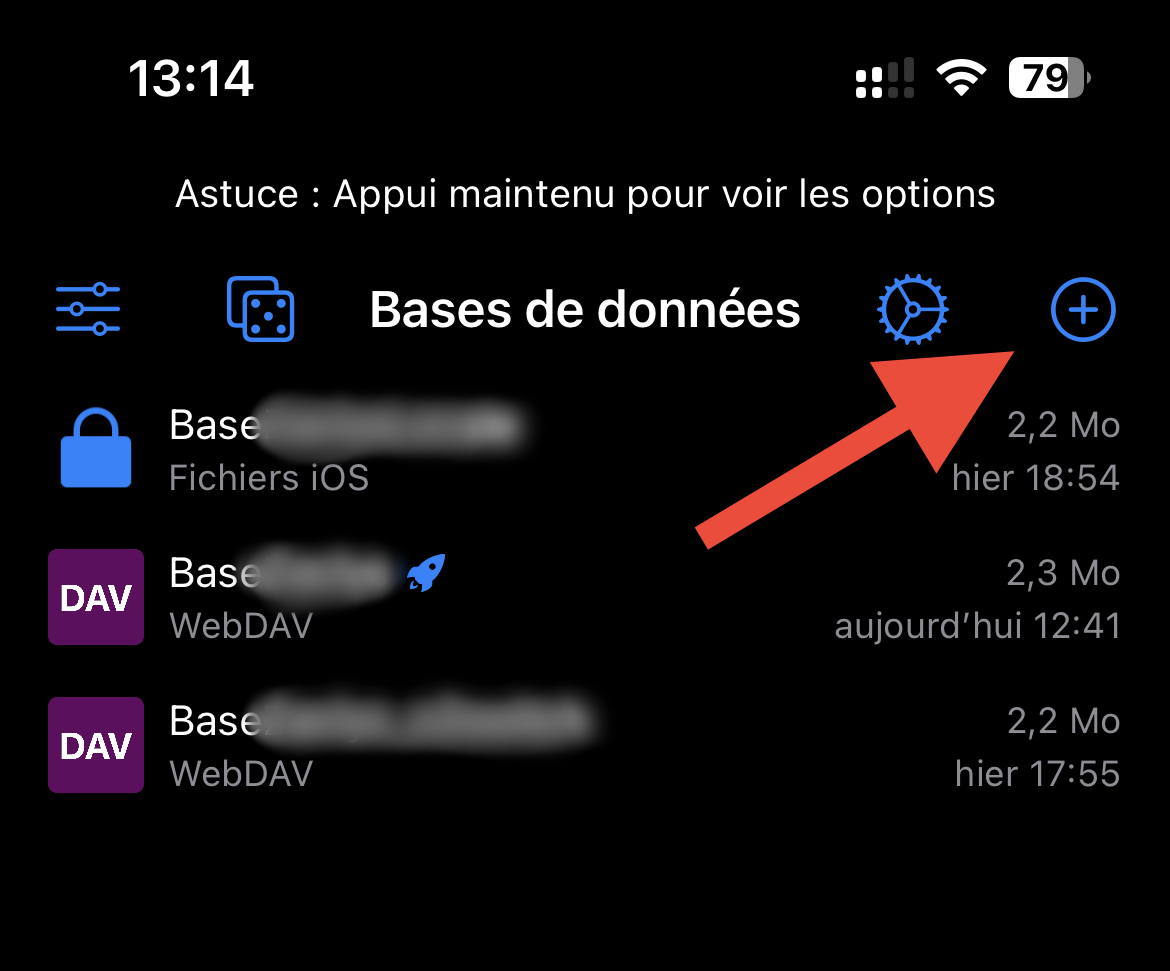
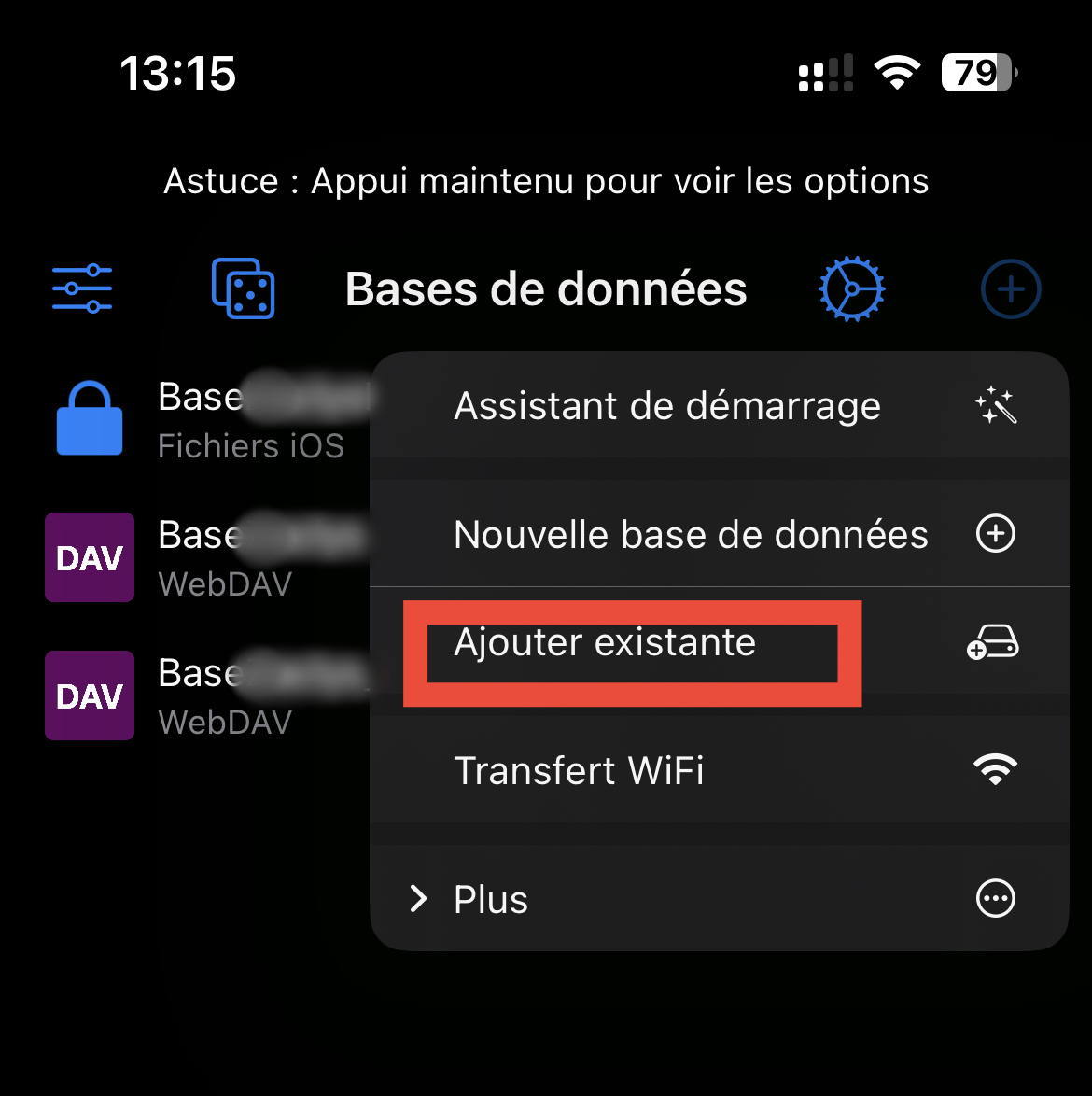
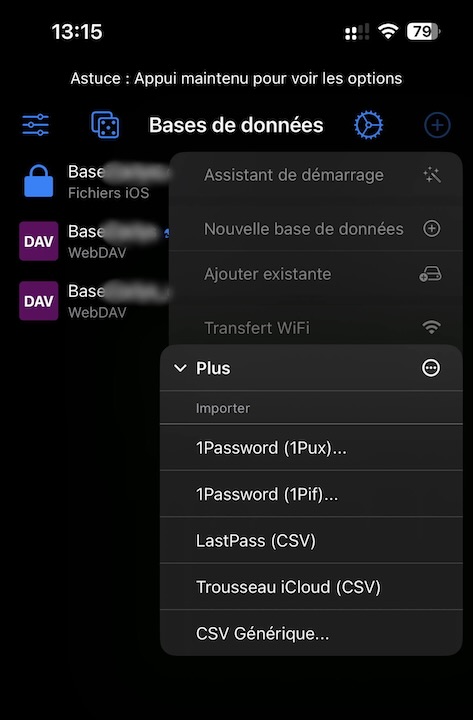
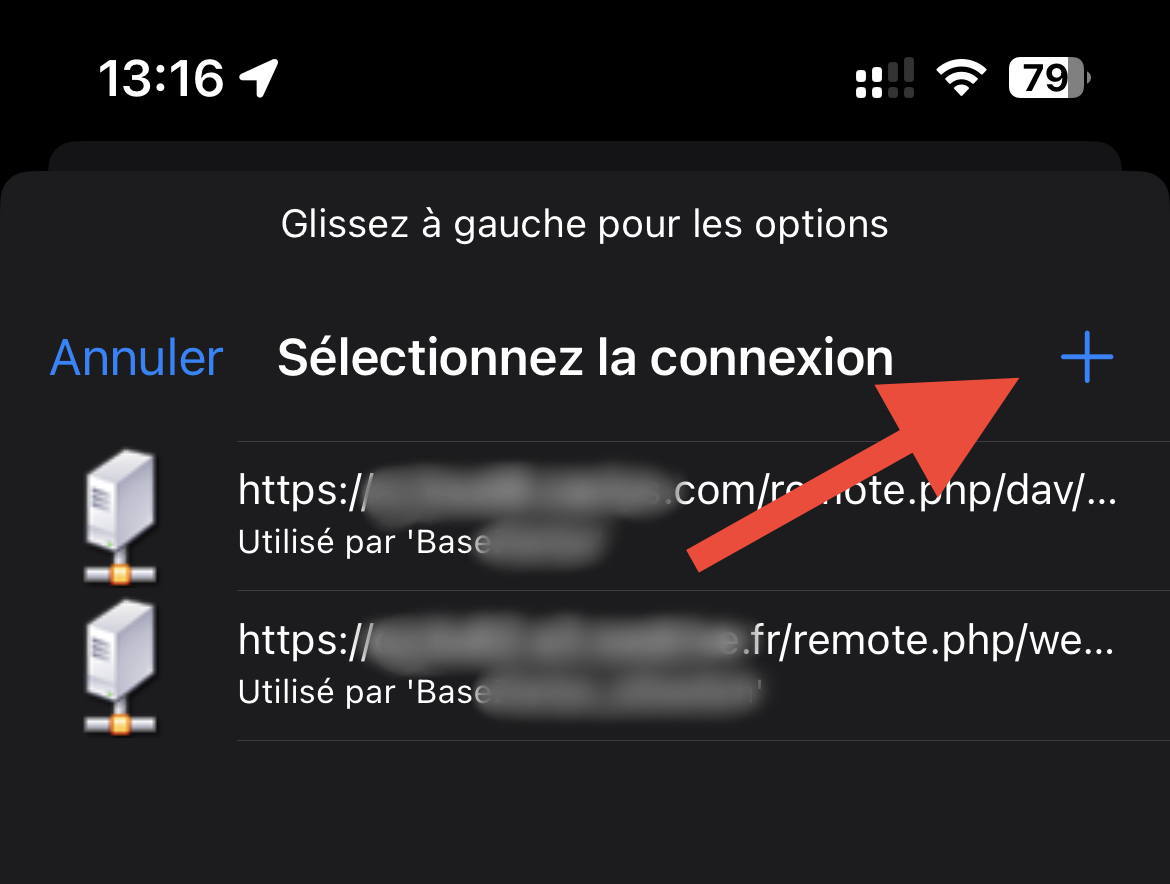
À l’ouverture de l’application, il est proposé d’ajouter une base de données, ce que l’on peut bien sûr effectuer a posteriori en effectuant un tap sur ‘+’ en haut de l’écran (image 1), puis sélectionner Ajouter existante (image 2). Un tap sur Plus permet d’importer un fichier (image 3). Ceci évidemment, si on dispose déjà d’un fichier de mots de passe, sinon bien sûr, il faudra les saisir un à un.
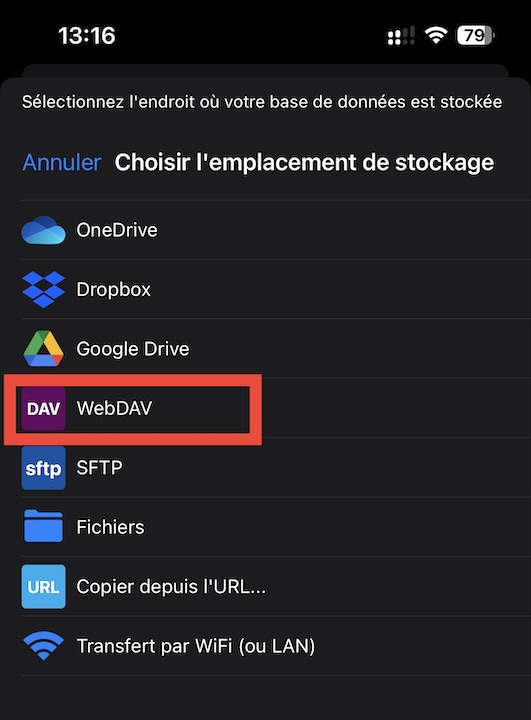
Dans mon cas, j’ai choisi d’importer un fichier Webdav (image 4), on peut aussi en transférer un depuis son ordinateur, mais celui-ci sera enregistré en local, sans possibilité d’être synchronisé lorsque des modifications y seront apportées.
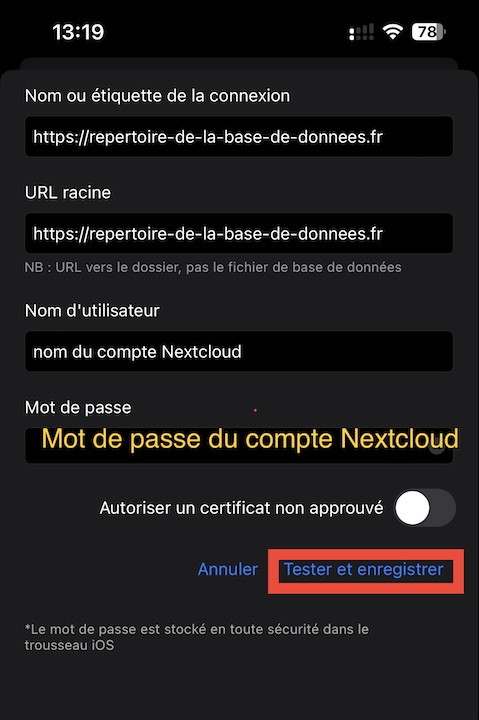
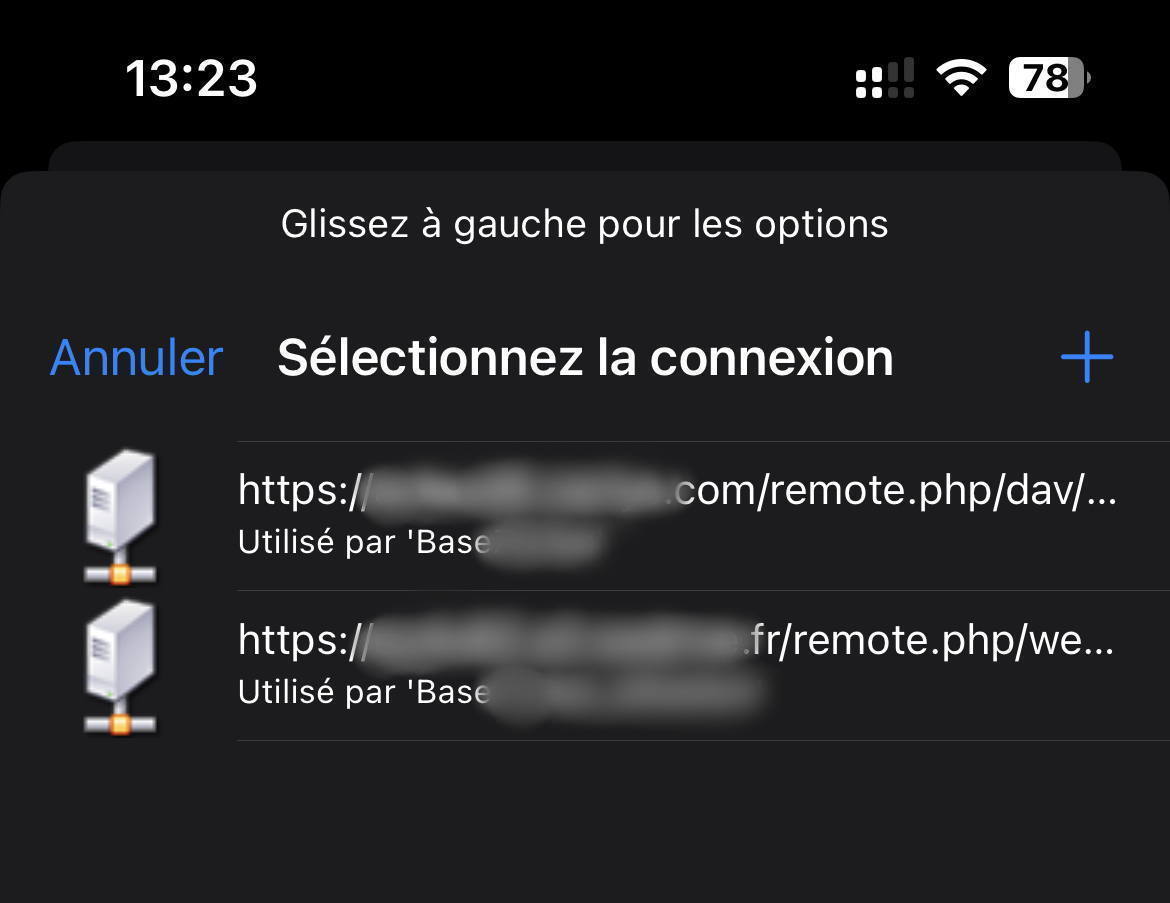
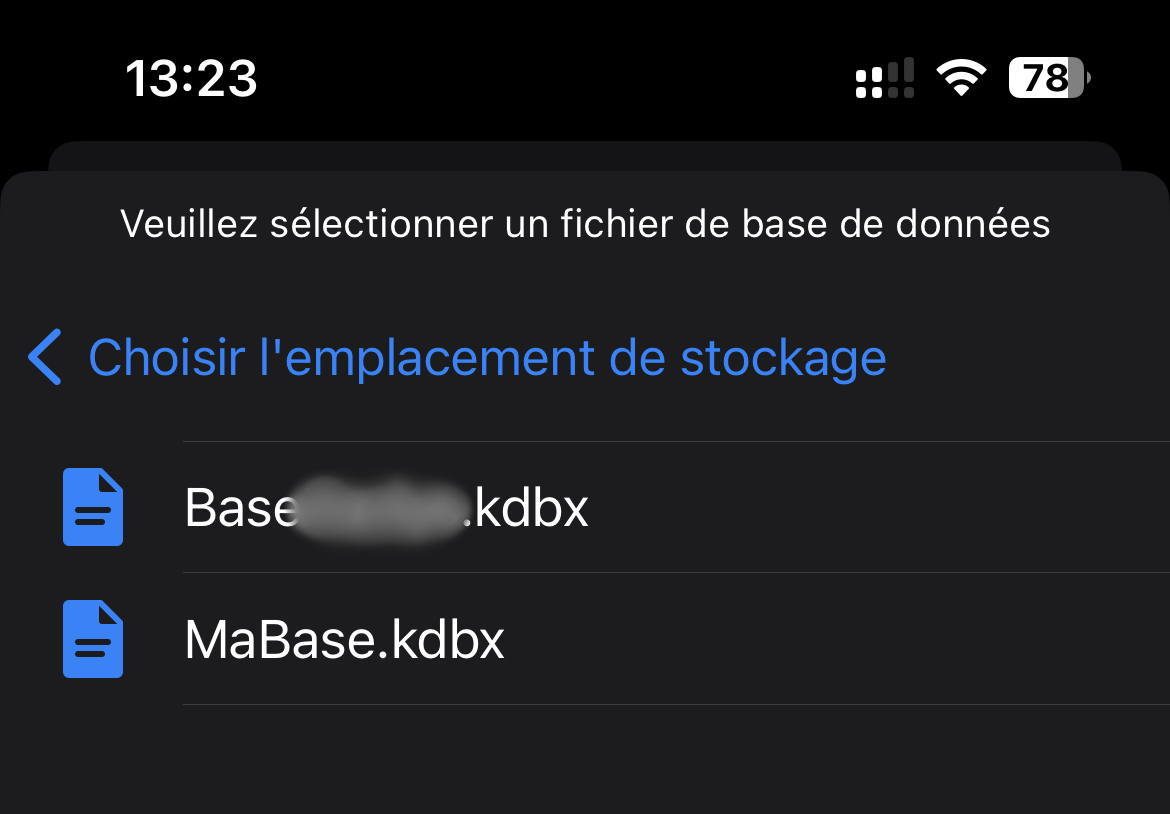
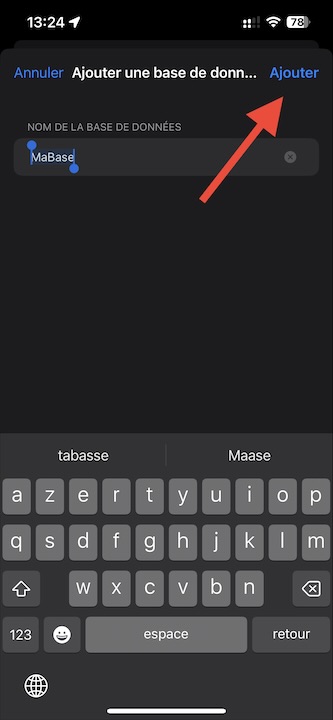
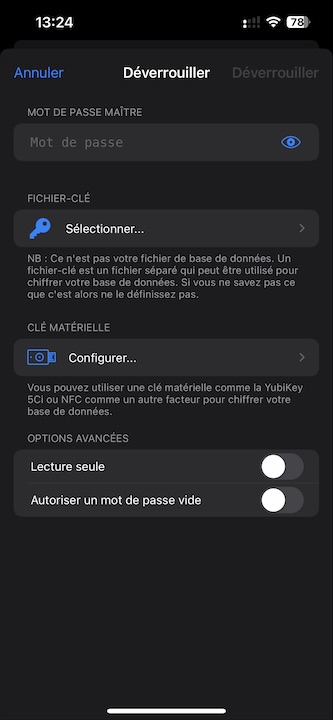
Effectuer un tap sur ‘+’ (image 5) et saisir les éléments de connexion. C’est là qu’il faut être vigilant ! L’adresse à saisir doit commencer par https et être celle du dossier où est stockée la base de données, les identifiants sont ceux du serveur (en l’occurrence pour moi, mes identifiants Nextcloud) et non ceux de la base de données (image 6). Effectuer un tap sur Tester et enregistrer. Si tout se passe bien, l’écran suivant s’affiche. Si trop d’essais ont été effectués, il faut attendre un moment avant de pouvoir retenter une configuration. Une fois ceci réalisé, sélectionner le serveur sur lequel se trouve le fichier de mots de passe (image 7), puis la base de données elle-même (image 8). Conserver le nom du fichier ou le renommer puis effectuer un tap sur Ajouter (image 9). Pour y accéder, saisir le mot de passe de la base de données (image 10).
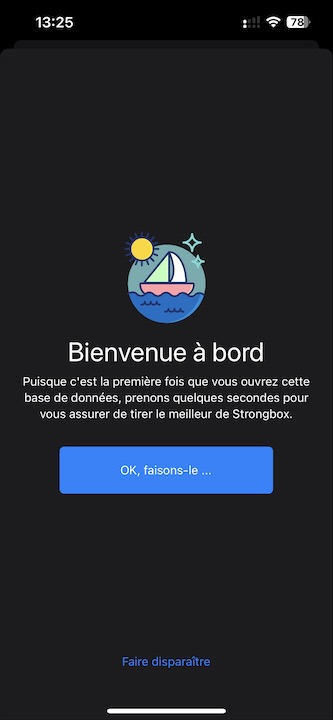
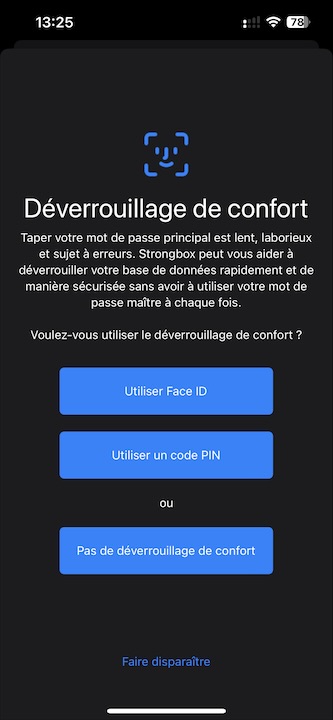
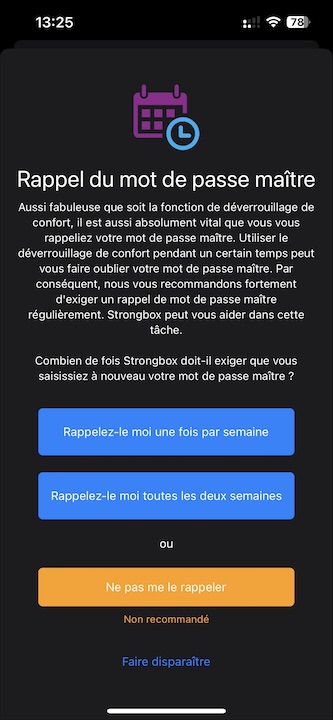
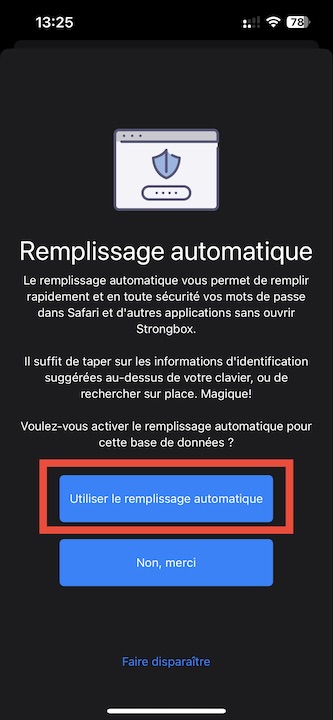
Lorsque la base de données est créée, plusieurs écrans se succèdent afin de sélectionner ses paramètres : utilisation de Face ID ou d’un code PIN (image 2), le choix du remplissage automatique (images 4 et 5).
Configuration du remplissage automatique
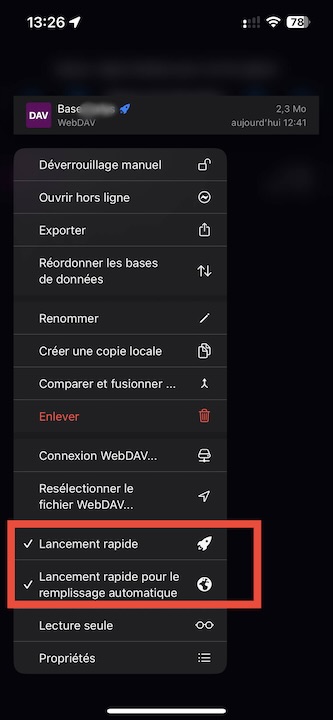
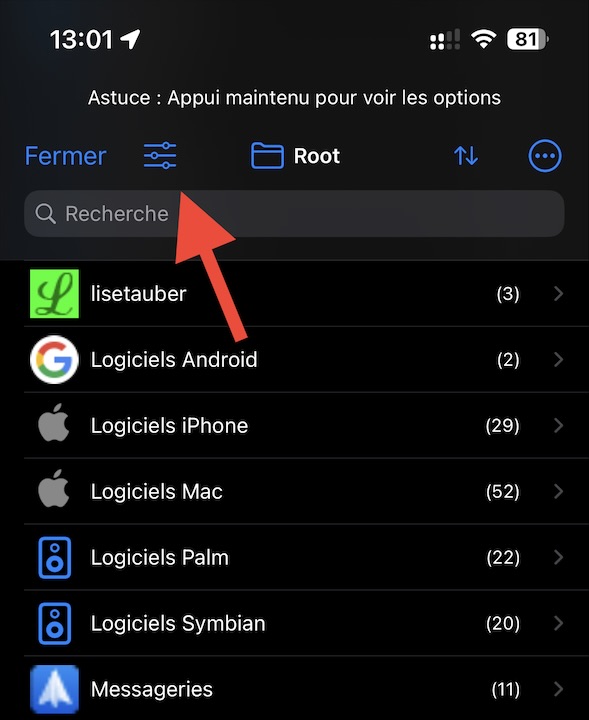
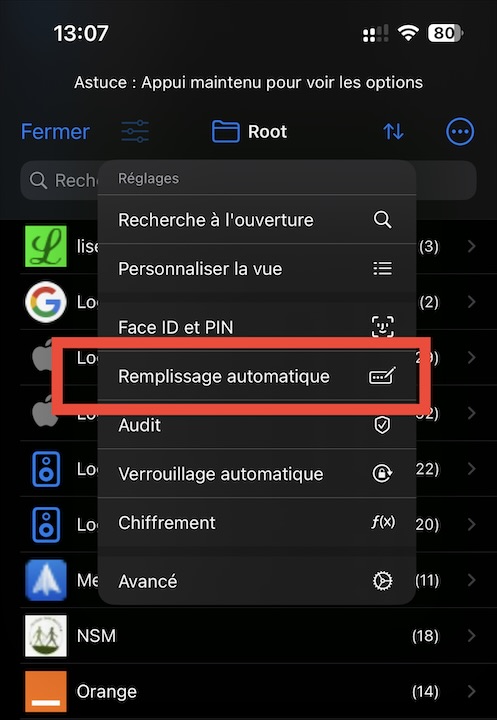
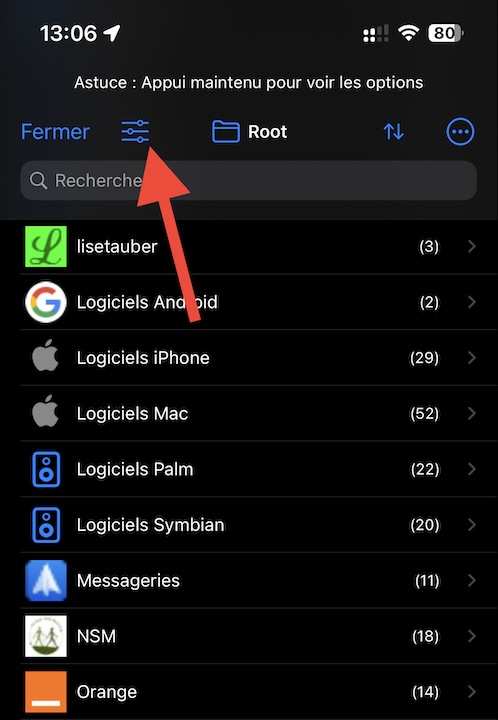
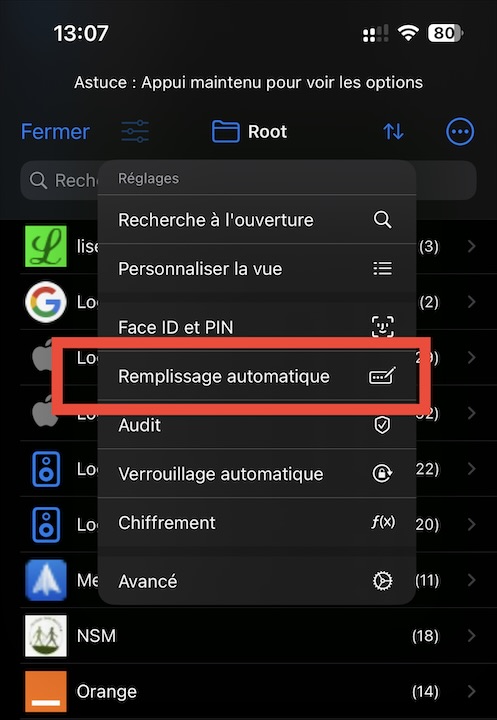
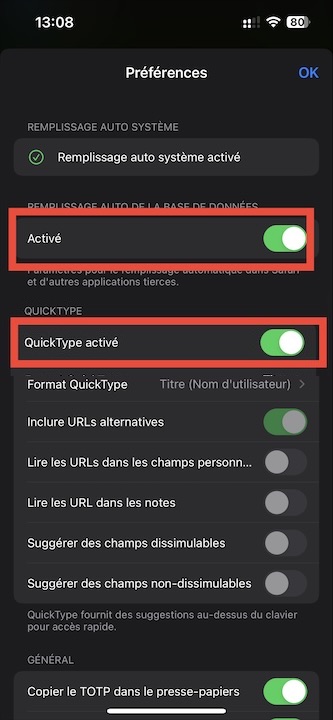
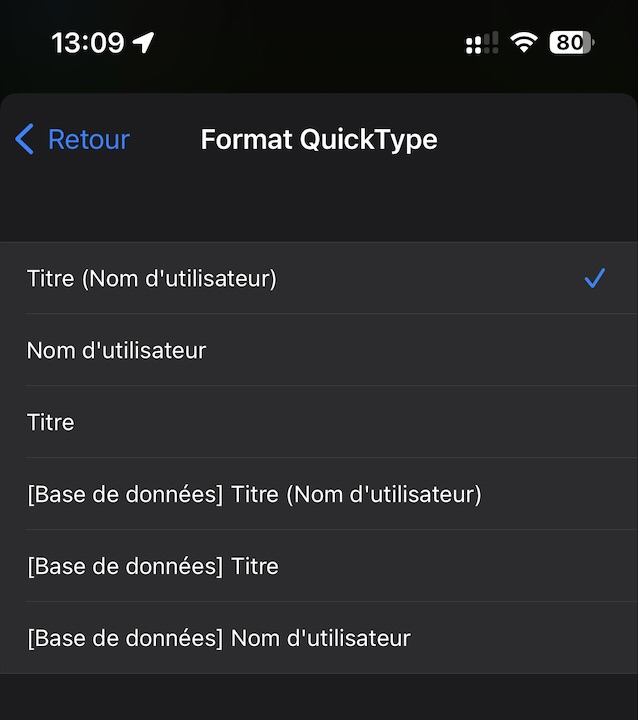
On peut configurer le remplissage automatique de deux façons. Après avoir ouvert la base de données, effectuer un tap sur la première icône à gauche (image 1), sélectionner Remplissage automatique (image2). Si QuickType n’est pas activé (image 3), lors d’une authentification sur un site web par exemple (image 4), un tap sur le bouton Mot de passe ouvrira la base de données, il faudra alors sélectionner le login/mot de passe correspondant (image 5).
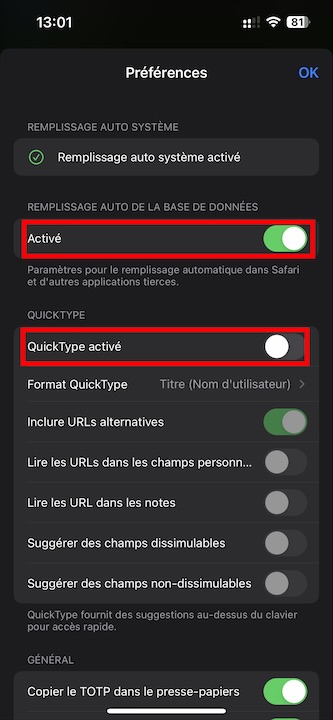
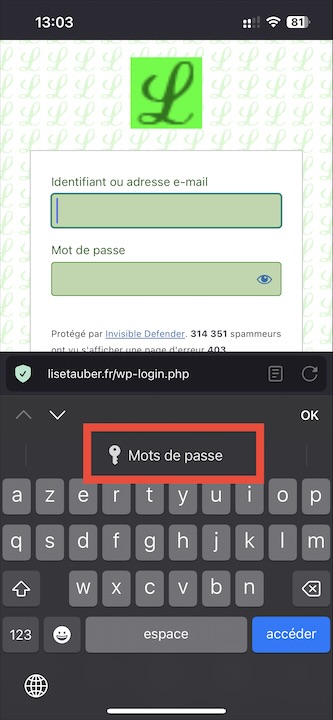
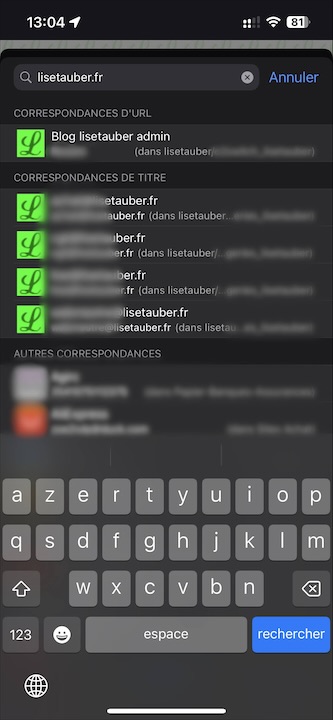
Si QuickType est activé (image 3), le login de connexion s’affichera, un tap sur celui-ci déverrouillera l’accès immédiatement (comme avec le Trousseau d’Apple). Un tap sur la clé ouvrira la base de données et permettra de sélectionner un autre identifiant.
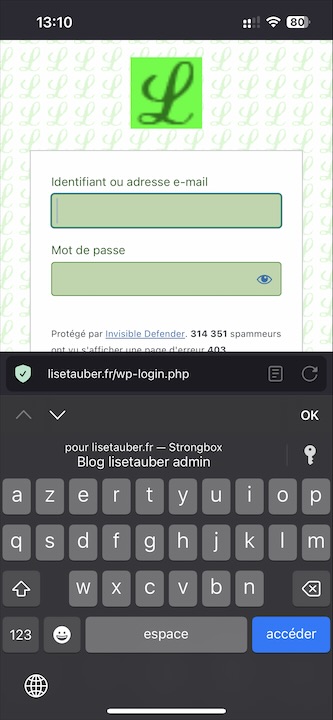
L’accès aux identifiants / mots de passe, quelle que soit l’option de emplissage automatique choisie, s’effectue bien évidemment après authentification, soit par code PIN, soit par Touch ID ou Face ID.
Le verrouillage de l’application et des bases de données
Il est naturellement très fortement recommandé de sécuriser à la fois l’accès à l’application et aux bases de données.
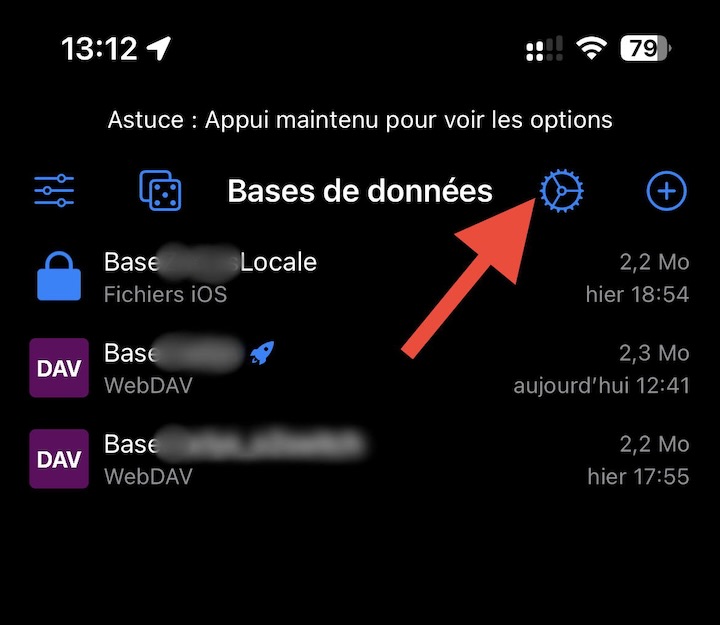
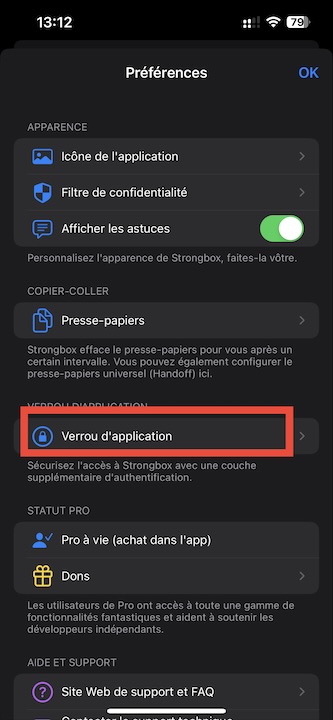
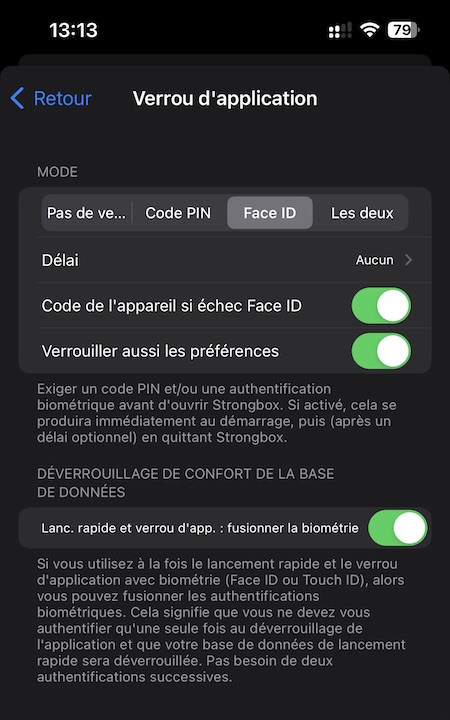
Pour sécuriser l’accès à l’application, après avoir fermé la base de donnée active, effectuer un tap sur la roue dentelée (image 1), puis sur Verrou d’application (image 2) et sélectionner le mode qui convient : pas de verrouillage (évidemment déconseillé !!!), déverrouillage par code PIN, par Face ID ou les deux (image 3).
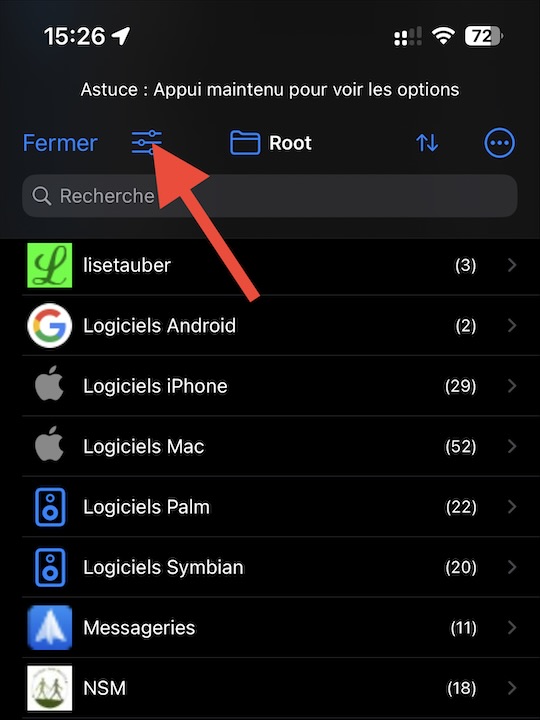
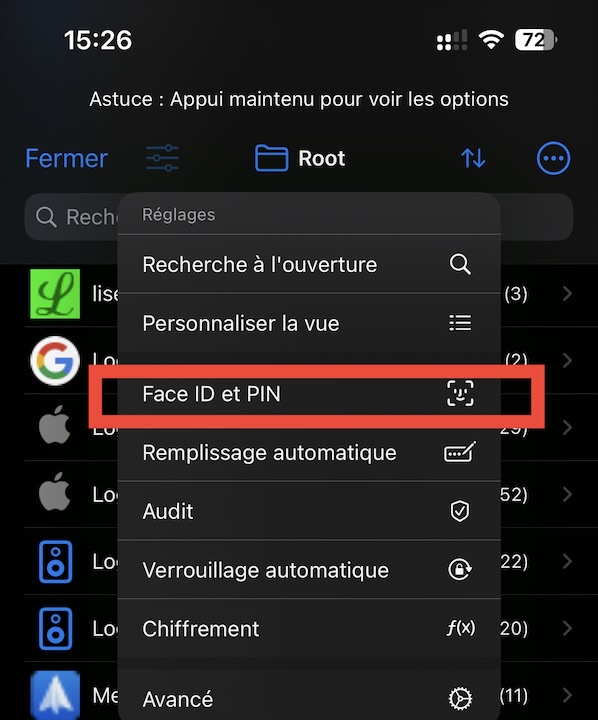
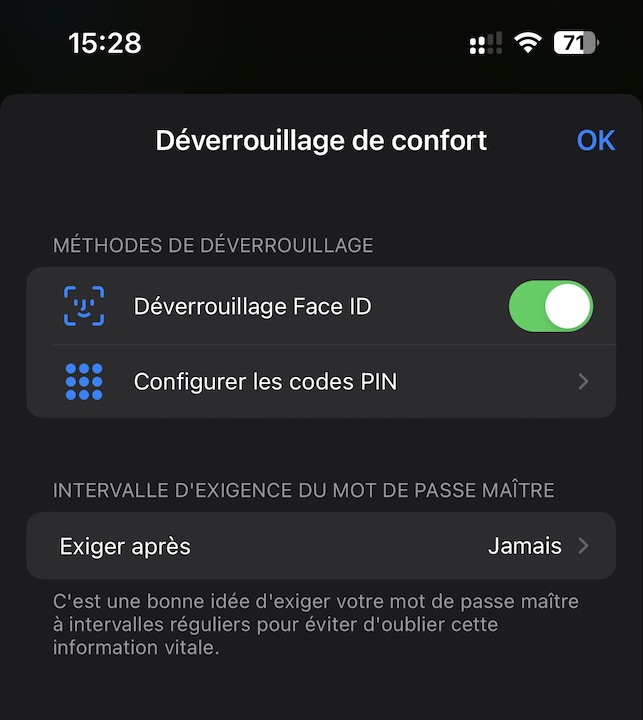
Pour sécuriser la base de donnée, l’ouvrir, effectuer un tap sur la première icône à gauche (image 1) puis un tap sur Face ID et PIN (image 2). Activer Déverrouillage Face ID (image 3).
J’ai décrit ici les options de départ de Strongbox, qui en comporte bien d’autres : celles de configuration d’iCloud ou d’autres nuages, la gestion des fichiers clés, la force du mot de passe, les paramètres de sauvegarde, la détection hors-ligne pour proposer une copie locale, le déverrouillage par code PIN instantané, le retour haptique du code PIN, etc.
Strongbox peut être téléchargé gratuitement pour un usage non commercial. Pour disposer de certaines fonctions, on peut disposer d’un abonnement pour les trois plateformes (iOS, iPadOS et macOS) à 3,99 $ par mois, 18,99 $ par an, incluant trois mois d’essai gratuit, ou d’une licence perpétuelle à 89,99 $.
Le téléchargement via l’App Store est gratuit (incluant des achats intégrés) pour les trois plateformes.
Ecrit par Lise - Site