
(Mise à jour le 15 juillet 2010 à 01:23)
Après avoir fait quelques mises à jours de logiciels sur mes deux Macs, un iMac PPC sous Mac OS X Leopard et un MacBook Air Intel sous Mac OS X Snow Leopard, j’ai utilisé un des logiciels de « maintenance », Onyx. Sur les deux ordinateurs, l’outil de vérification indiquait que je devais réparer mon disque dur.
Cette expression peut faire peur, en fait, tout se passe facilement.
Vérifier son disque
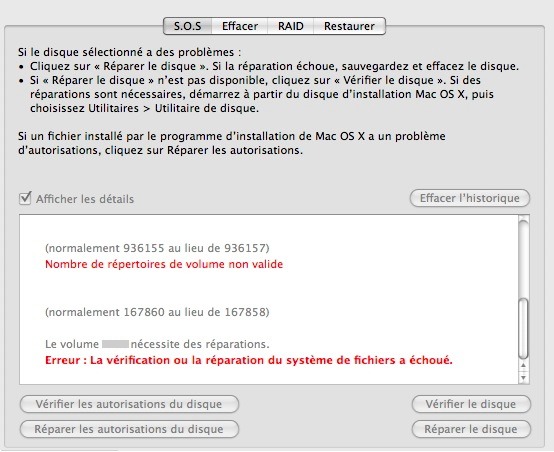
L’utilitaire de disque permet notamment de vérifier l’état de son disque. Pour ouvrir cette application, cliquer sur Applications > Utilitaires > Utilitaire de disque.
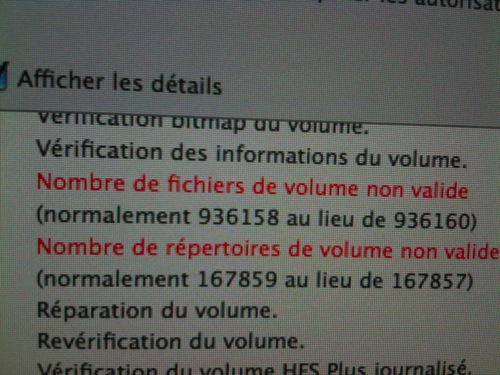
Cliquer ensuite sur le bouton « Vérifier le disque » ; comme on peut le voir sur la deuxième image, des erreurs apparaissent.
Réparer son disque
- Insérer le disque d’installation ;
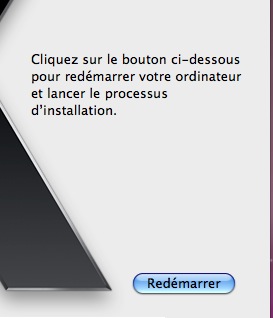
- cliquer sur Installation de Mac OS.app puis sur le bouton Redémarrer ;
- l’ordinateur va ensuite démarrer sur le DVD, ce qui est un peu long, puisque la lecture est plus lente sur un tel support que sur un disque dur.

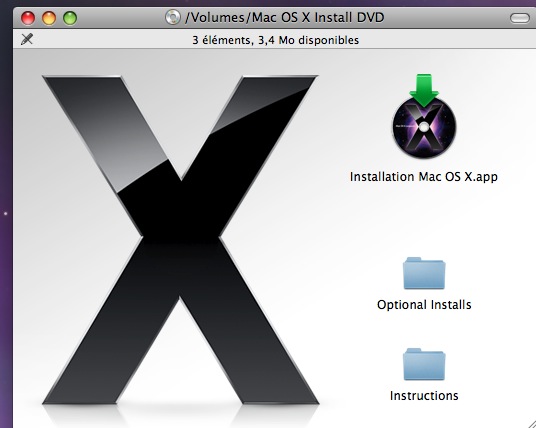
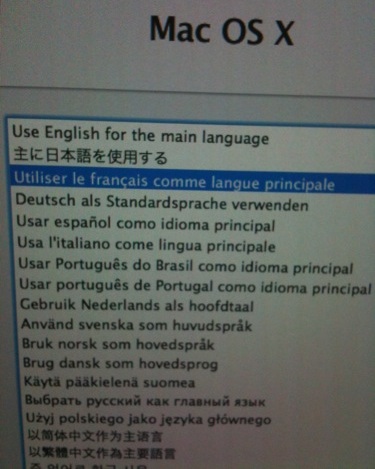
- Une fois l’ordinateur redémarré, choisir sa langue ;
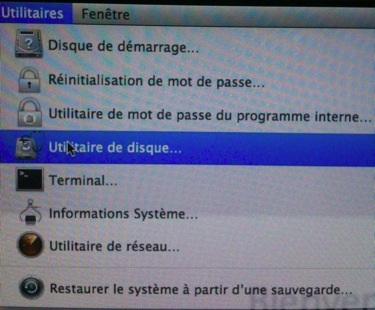
- sur l’écran suivant, ne pas cliquer sur le bouton Installation, ce qui lancerait une installation du système ; dans le menu, cliquer sur Utilitaire, puis sur Utilitaire de disque ;
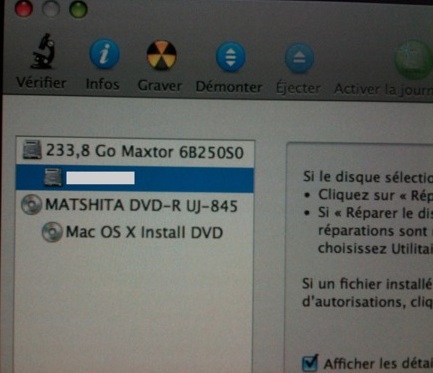
- dans la barre latérale gauche, choisir le lecteur qui correspond à son disque dur ;
- cliquer sur le bouton Réparer le disque ;
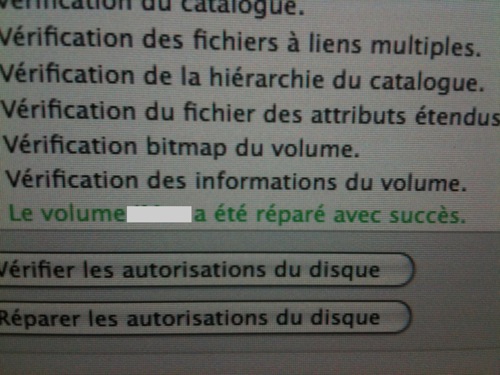
- la réparation s’effectue et le message final s’affiche : « Le volume NomDuDisque a été réparé avec succès ».
Les photos qui suivent ont été prises avec mon iPhone, puisque l’ordinateur « tournait » sur le DVD d’installation, il était donc impossible d’effectuer des captures d’écran !
Quitter l’utilitaire de disque
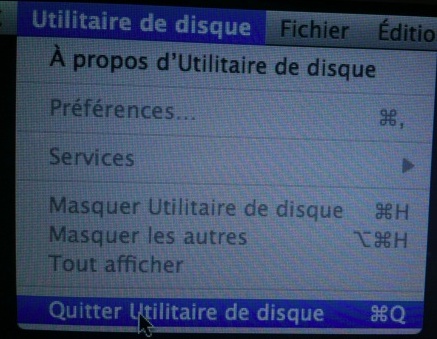
- Lorsque le disque est réparé, dans la barre de menu, cliquer sur Utilitaire de disque > Quitter Utilitaire de disque ;
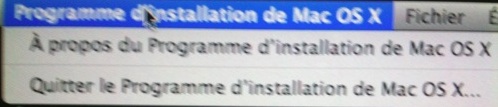
- cliquer de nouveau dans la barre de menu sur Programme d’installation de Mac OS X puis sur Quitter le programme d’installation de Mac OS X ;
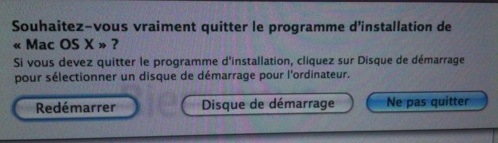
- une boîte de dialogue s’affiche ; à la question « Souhaitez-vous vraiment quitter le programme d’installation de Mac OS X ? », cliquez sur le bouton Disque de démarrage afin que l’ordinateur redémarre sur le disque dur et non sur le DVD ; (un clic sur le bouton Redémarrer fera effectivement redémarrer l’ordinateur sur le DDV !)
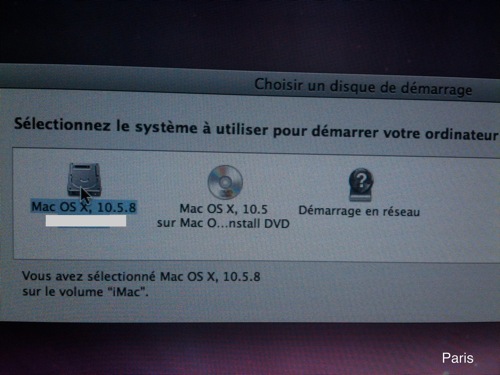
- dans la nouvelle boîte de dialogue « Sélectionnez le système à utiliser pour démarrer votre ordinateur », choisir le disque dur.
Depuis quelques temps, je trouvais que le disque dur du MacBook Air ralentissait de façon excessive ; il me semble qu’après cette « réparation » du disque dur, l’ordinateur tourne plus rapidement !
Ecrit par Lise - Site
Bonjour,
Combien de temps prend le redémarrage ? Ça fait déjà plusieurs heures que le mien tourne ? 🙁 je ne sais pas si c’est normal ! :/
Merci pour votre réponse
Bonjour,que faire car mon ordy m’indique sur l’écran comme une carte avec un poin d’interrogation et je ne cet plus quoi faire,pouvez vous m’aider
Plusieurs pages sur le site d’Apple pourraient vous aider :
En bas de ces pages, vous avez un lien pour contacter l’assistance Apple si nécessaire.
On ne pense pas à une réparation du disque dur tant que l’ordi fonctionne mais c’est vrai que je trouve que le mien commence à ralentir un peu. Donc si j’ai bien compris, cela ne peut pas lui faire de mal de lancer une petite réparation tant qu’il est encore bien actif ?
Oui au contraire, et le faire régulièrement avec un utilitaire comme Onyx ou MainMenu permet de faire le ménage !
merci je suis rassurée
bonjour
merci pour les détails de la manip (très bien expliqués)
juste une petite question: est-ce qu’une réparation du disque supprime les applications et les logiciels installé sur l’ordinateur? doit-on tout réinstallé après la réparation?
j’avoue que comme je n’y connais pas grand chose j’ai peur de perdre des donnés.
est-ce sans risque ?
merci : )
La réparation du disque ne supprime aucune donnée, il s’agit juste de réparer les permissions, c’est-à-dire les autorisations pour accéder aux fichiers sur le disque dur.
Pour plus d’information sur la réparation des disques durs, vous pouvez consulter la page d’Apple à ce sujet.