
(Mise à jour le 27 janvier 2025 à 20:41)
À la suite des commentaires sur les deux articles précédents, Gestionnaire de fichiers : quel remplaçant du Finder ? et
Commander One, un remplaçant du Finder ?, j’ai exploré davantage Commander One, ce gestionnaire de fichiers open source, à deux panneaux. Lorsqu’on télécharge la version Pro, on peut la tester gratuitement pendant 15 jours. (En rédigeant cet article, je me suis rendu compte que j’avais déjà essayé Commander One 🙂1Voir les articles
Commander One, un Total Commander pour Mac
Commander One, un gestionnaire de fichiers pour Mac, je n’ai donc pas pu poursuivre mon essai…)
Disposant d’une licence pour ForkLift, j’ai bénéficié d’une réduction de 50 % pour la version Pro, avec mises à jour sans limite de durée (soit 26 € pour une licence, ou 17 € sans mises à jour).
J’utilise donc Commander One depuis quelques jours. Si, comme je l’écrivais précédemment, l’interface n’est pas celle à laquelle sont habitués les utilisateurs de macOS, l’application s’avère adaptée à mes usages.
En voici un premier aperçu.
Accéder rapidement aux dossiers ou serveurs sélectionnés
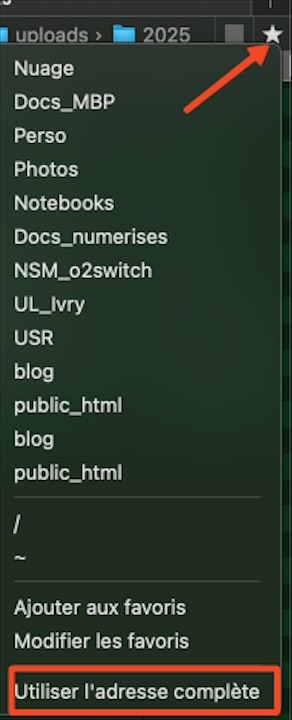
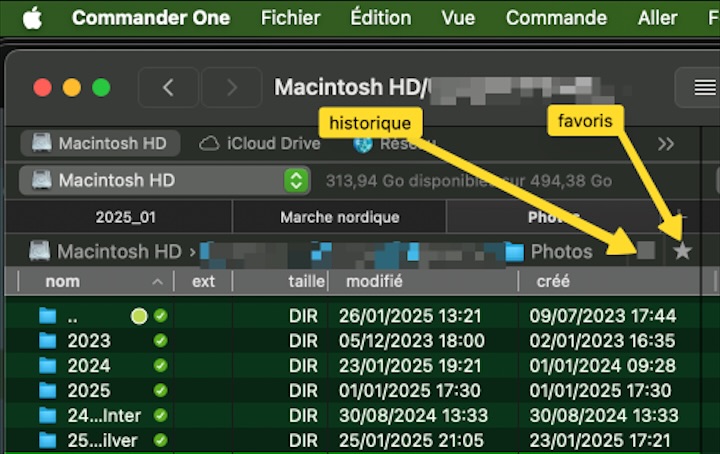
Si l’absence de barre latérale est inhabituelle pour les utilisateurs du Finder ou de ForkLift, elle est en fait avantageusement remplacée par l’icône des Favoris. En effet, il m’arrive avec ForkLift de cliquer dans la barre latérale alors que le curseur n’est pas positionné dans le bon panneau. Avec Commander One, chaque panneau dispose de son icône de favoris, ce qui permet d’accéder rapidement aux répertoires que l’on a préalablement sélectionnés.
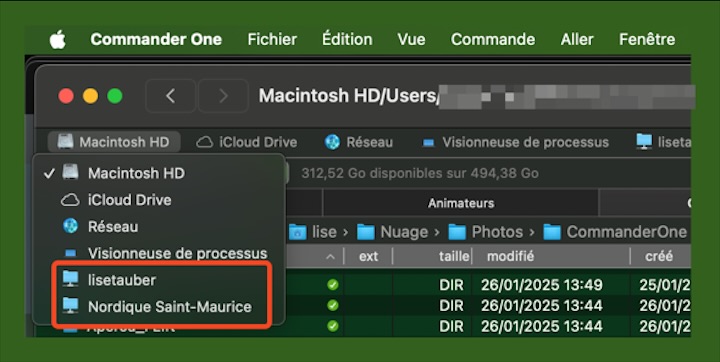
Il est cependant dommage que l’on ne puisse pas renommer les favoris, notamment lorsqu’il s’agit de sites web. Il est alors nécessaire d’afficher l’adresse dans son entier sinon on ne sait pas sur quel serveur on est ! En revanche, il est possible de classer les favoris, voire d’accéder aux différents sites, via une liste déroulante (image 2), présente dans chacun des panneaux, à condition que l’on ait déjà ouvert la connexion. On peut également y accéder directement depuis l’icône Historique.
Et comme avec ForkLift, on peut copier l’emplacement du fichier distant ou local.
Connexion aux serveurs distants
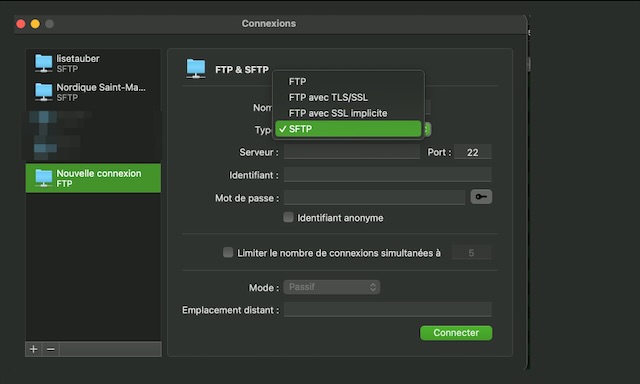
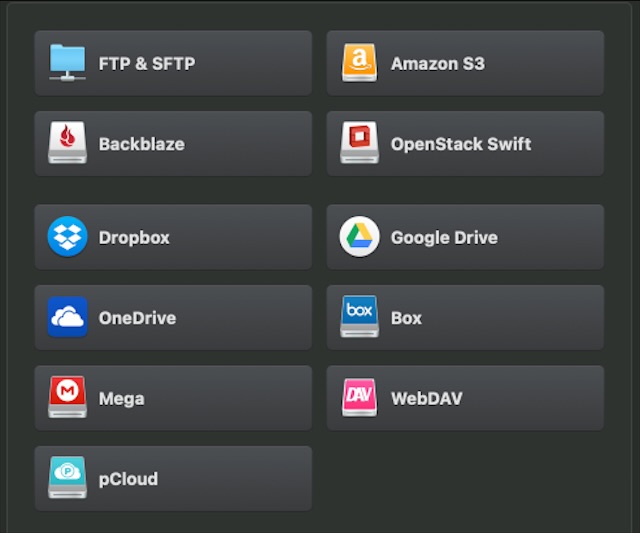
Un des intérêts de Commander One est de pouvoir se connecter à des serveurs distants de manière sécurisée, notamment en SFTP. On peut alors saisir sa clé privée et ouvrir chaque connexion dans des onglets différents. On copie ainsi facilement d’un panneau à l’autre les fichiers en local vers le serveur distant, ou réciproquement.
Le verrouillage des onglets
 Autre option sympa, le verrouillage d’un ou plusieurs onglets.
On peut d’ailleurs, de la même façon, épingler un onglet avec ForkLift.
La fonction Quick Look
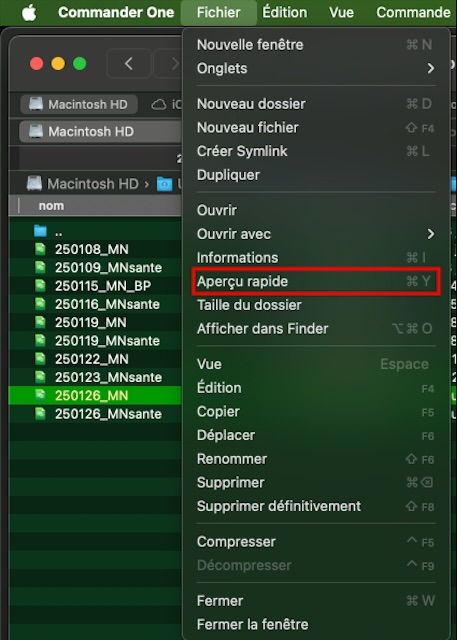
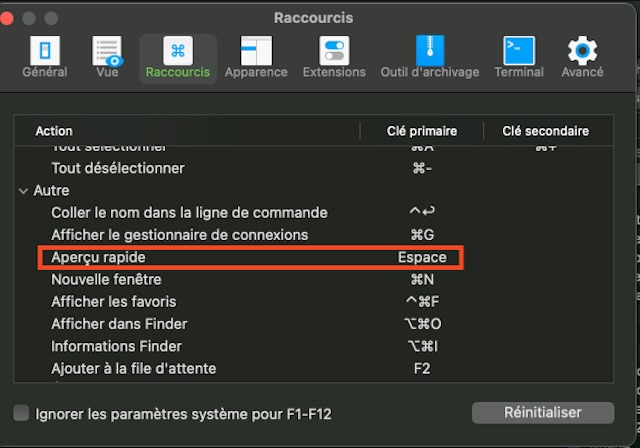
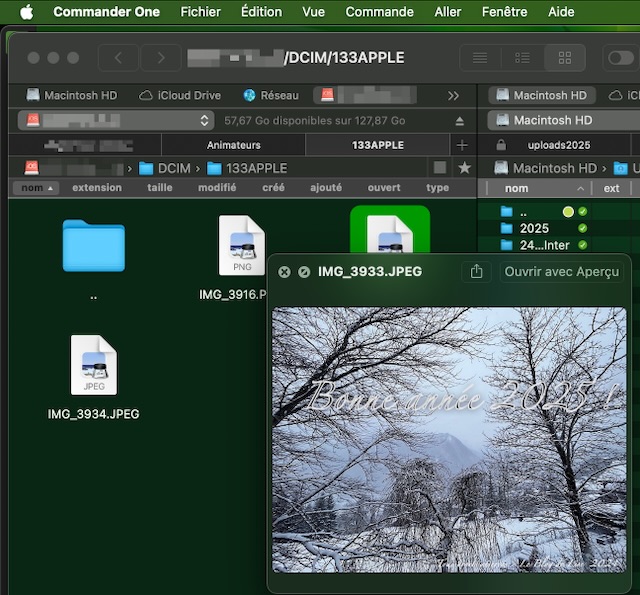
À la suite des deux articles précédents, j’ai rapidement eu un retour de l’équipe de développement. L’un concerne la fonction Quick Look. Depuis le menu Fichier, il existe un sous-menu Aperçu rapide, qui permet de visualiser un fichier dans l’application, et comme avec la fonction Apple, d’afficher successivement tous les fichiers en utilisant les flèches Haut et Bas. J’ai attribué à ce menu le raccourci de la barre Espace, je peux ainsi, comme avec le Finder, disposer de la fonction Quick Look.
Compression des fichiers
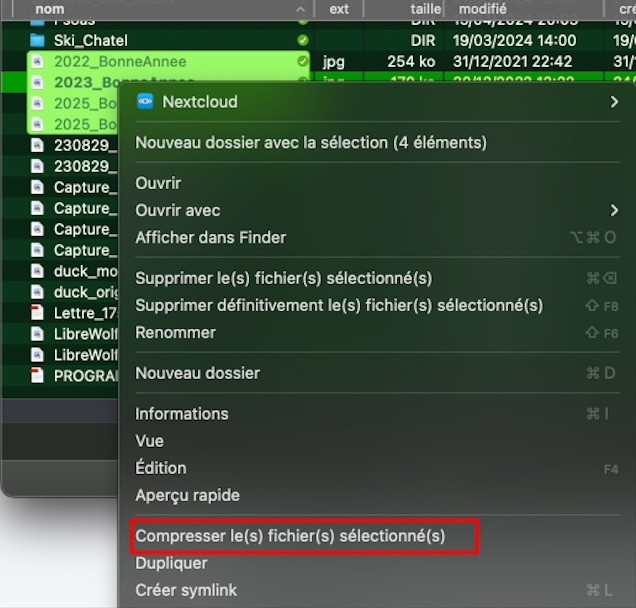
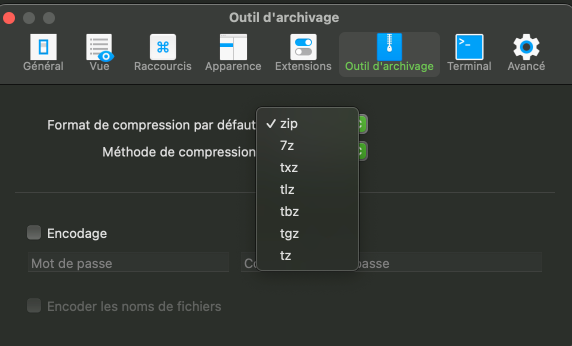
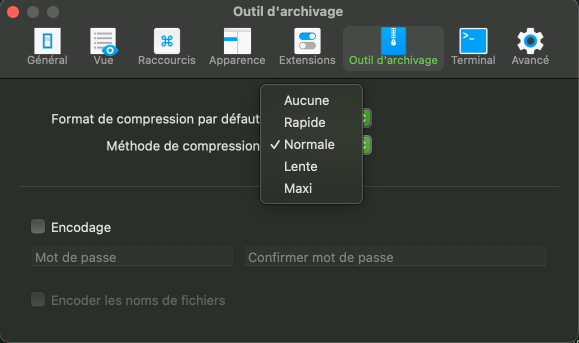
Commander One offre plusieurs méthodes de compression, dont une que l’on peut définir par défaut.
Affichage des dossiers et fichiers iOS
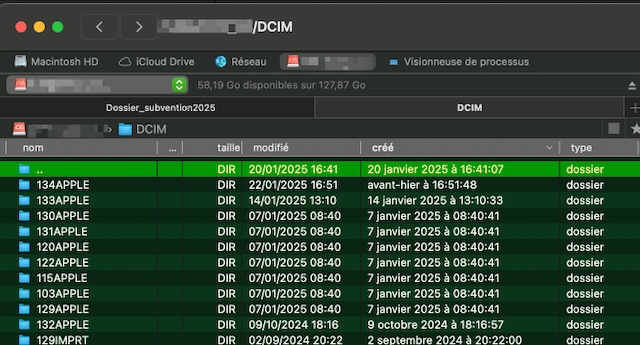
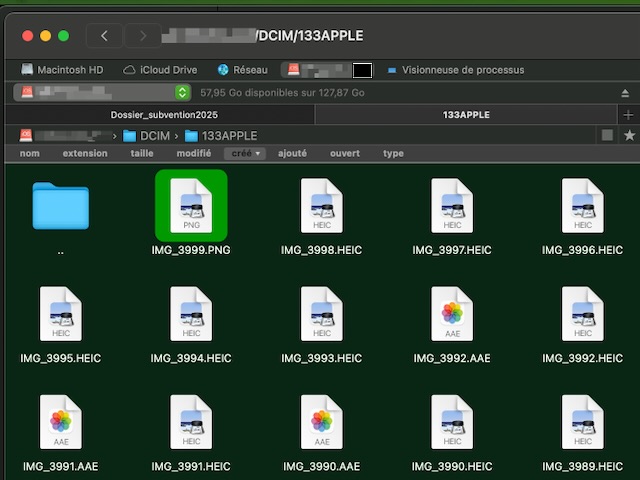
Dès qu’un appareil iOS est connecté à l’ordinateur via le port USB, il apparaît dans un la barre de menu, on peut naviguer entre ses répertoires.
Visionneuse de processus
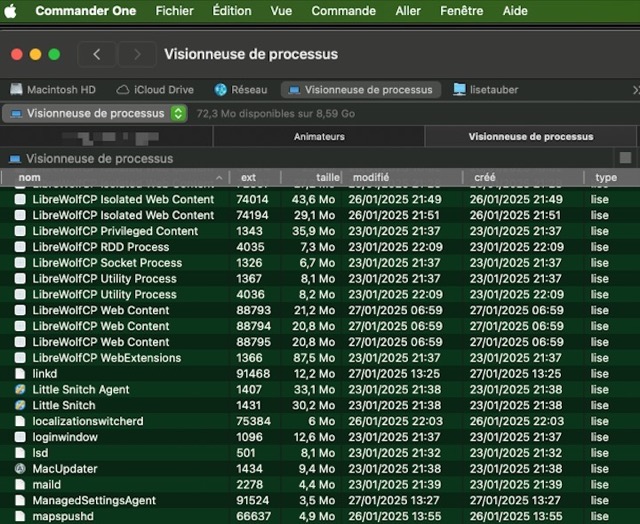
La visionneuse de processus permet de voir l’occupation mémoire de chacun d’eux, ce qui évite d’ouvrir le Moniteur d’activité, mais aucune action n’est possible depuis Commander One.
En conclusion…
Même si certaines fonctions proposées par ForkLift ne sont pas présentes dans Commander One, je trouve cette app très stable et fluide, je n’ai rencontré aucun plantage ni ralentissement, contrairement à ForkLift.
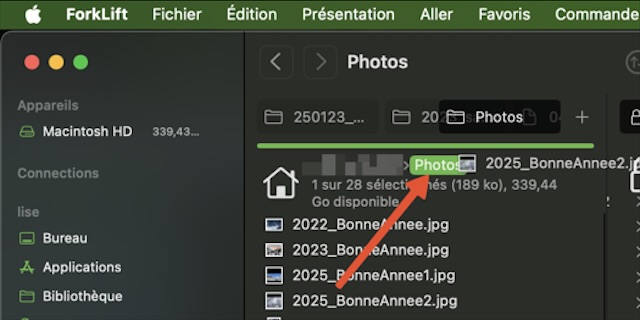
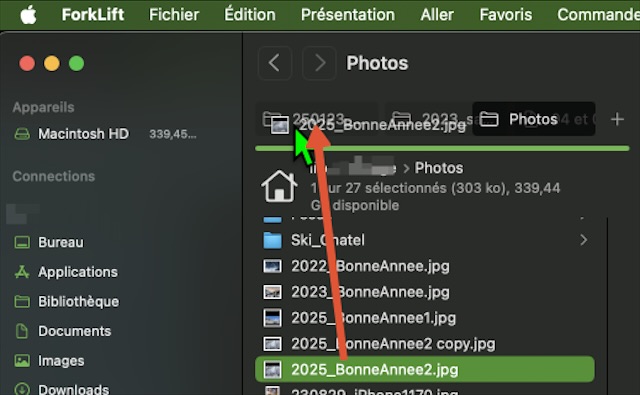
Évidemment, l’absence de synchronisation des fichiers avec des disques externes est la plus notable ainsi que certains glisser/déplacer. Si le développeur m’a apporté des précisions quant à la façon d’utiliser le glisser/déplacer, il n’est pas possible, comme avec ForkLift, de l’utiliser vers la barre de menu ou vers un autre onglet du même panneau.
I’d like to offer a comment on the following section of your article.
Dragging/dropping from one panel to another works oddly, I didn’t quite understand in which case it worked 🙂
When you select the file try to move it slightly out from the list (don’t move down). For example, you select the file and move it to the right or left a bit and then down. Then it should work for you. Please, see the attached screencast.
Le glisser/déplacer fonctionne effectivement si l’on ne déplace pas le fichier ou le répertoire vers le bas, mais vers la droite ou la gauche !
Ecrit par Lise - Site
Pour info, Commander One Pro est en promo à 6€ sur BundleHunt
(https://bundlehunt.com/bundle/2025- new-year-macos-bundle/?ap_id=campaign&mc_cid=f0b16c1648 )
à partir de ce lundi 10/2…