
Afin de vérifier que les mises à jour de WordPress ou des plugins sont supportées par son blog, il est intéressant de pouvoir les tester sur un blog local. Il est alors nécessaire de recréer un environnement équivalent : même thème, mêmes plugins, même configuration,…
Comme je l’ai précédemment écrit dans les pages relatives à Mac OS et Windows, je décris ici l’installation d’un serveur local sous Linux Ubuntu puis de WordPress. Les seules difficultés que j’ai rencontrées sont liées aux autorisations d’accès.
Je me suis inspirée du tutoriel de Framasoft, que j’ai actualisé afin de parvenir à mes fins ! Sa lecture pourra sans doute être utile.
Page mise à jour le
Installation de xampp
Xampp permet d’installer facilement un serveur Apache, PHP et MySql.
- Tout d’abord, il faut télécharger l’archive xampp puis la décompresser (en effectuant un clic droit sur celle-ci et choisir extraire ici) ;
- s’il est impossible de décompresser l’archive en tant qu’utilisateur, lancer un Terminal depuis Applications > Terminal puis saisir sudo nautilus ; copier l’archive dans root > Bureau et la décompresser ici ;
- lancez un terminal depuis Applications > Terminal puis saisissez gksudo nautilus.
Attention, cette commande permet d’accéder au compte root ; celui-ci peut tout faire, donc aussi casser votre système ! Agissez avec prudence !
- Cliquez sur Système de fichiers, allez dans le répertoire opt et collez le répertoire lampp issu de l’archive décompressée ;
- dans le répertoire lampp, effectuez un clic droit sur le fichier lampp et créez un lien ;
- coupez/copiez le raccourci ainsi créé vers le répertoire usr/bin et renommez-le lampp ; cette manipulation permettra de lancer xampp.
Lancement de xampp
- Dans un terminal saisissez la commande sudo lampp start.
Vous devriez voir apparaître les lignes suivantes :
~$ sudo lampp start
Starting XAMPP for Linux 1.4.12...
XAMPP: Starting Apache with SSL (and PHP5)...
XAMPP: Starting MySQL...
XAMPP: Starting ProFTPD...
XAMPP for Linux started.
Si ce n’est pas le cas, c’est que les autorisations sur les fichiers ne sont pas correctes.
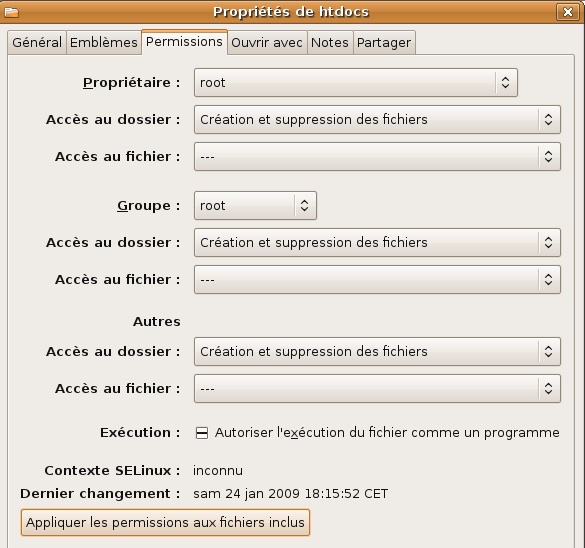
- effectuez un clic droit sur le répertoire lampp qui se trouve dans le répertoire opt, puis cliquez sur Propriétés ;
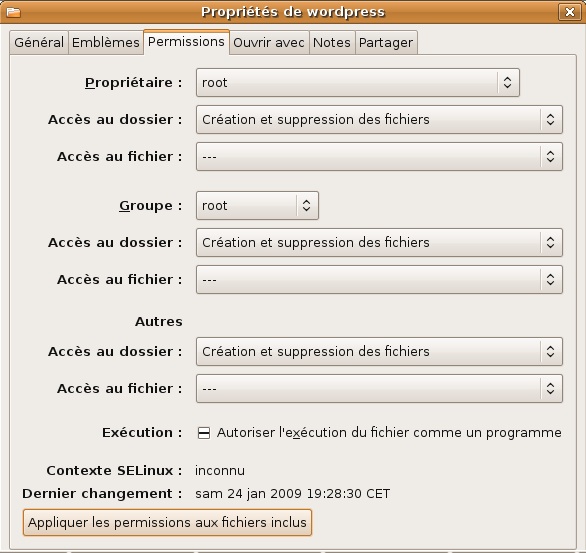
- choisissez l’onglet Permissions, donnez les droits Création et suppression de fichiers à tous les groupes puis validez en cliquant sur le bouton Appliquer les permissions aux fichiers inclus ;
- saisissez une nouvelle fois la commande sudo lampp start dans le terminal, vous devriez voir s’afficher les lignes ci-dessus ;
- dans votre navigateur, saisissez https://localhost/xampp, la fenêtre de xampp apparaît ; mais vous devez maintenant sécuriser votre application.
- téléchargez WordPress, décompressez l’archive et copiez le répertoire wordpress dans le répertoire opt/lampp/htdocs ;
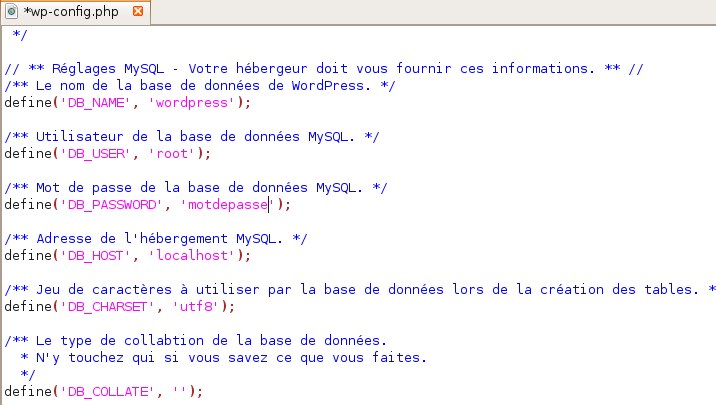
- ouvrez le fichier wp-config-sample.php, enregistrez-le sous le nom wp-config.php et indiquez les noms d’utilisateur et les mots de passe saisis précédemment dans les options de sécurité ;
- le nom d’utilisateur de la base de donnée MySQL est par défaut root
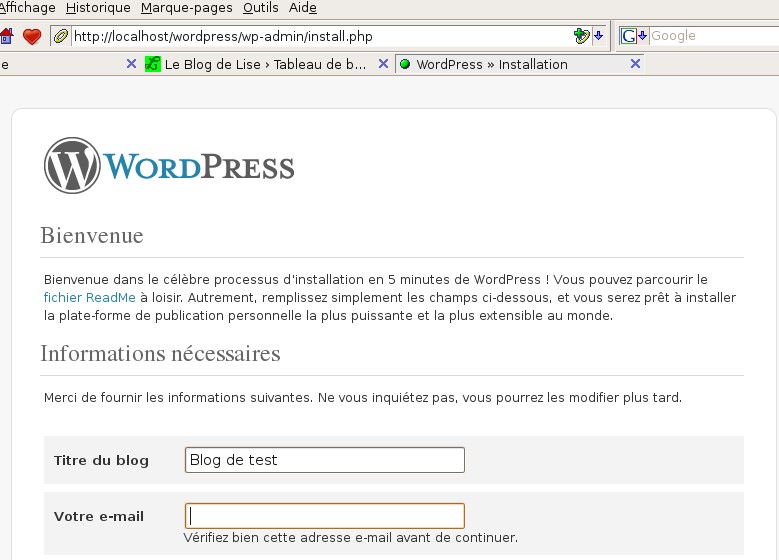
- dans le navigateur, saisissez l’adresse https://localhost/wordpress (wordpress étant la base créée à l’étape précédente) ;
- saisissez le nom du blog et l’adresse mail du blogmaster et cliquez sur Installer WordPress.
- Démarrer Xampp : sudo lampp start
- Arrêter Xampp : sudo lampp stop
- Démarrer MySQL : sudo lampp startmysql
- Lancer le terminal pour sécuriser l’installation : sudo lampp security
- Utilisateur de Xampp : lampp
- Utilisateur de PhpMyAdmin : root
Sécurisation de xampp
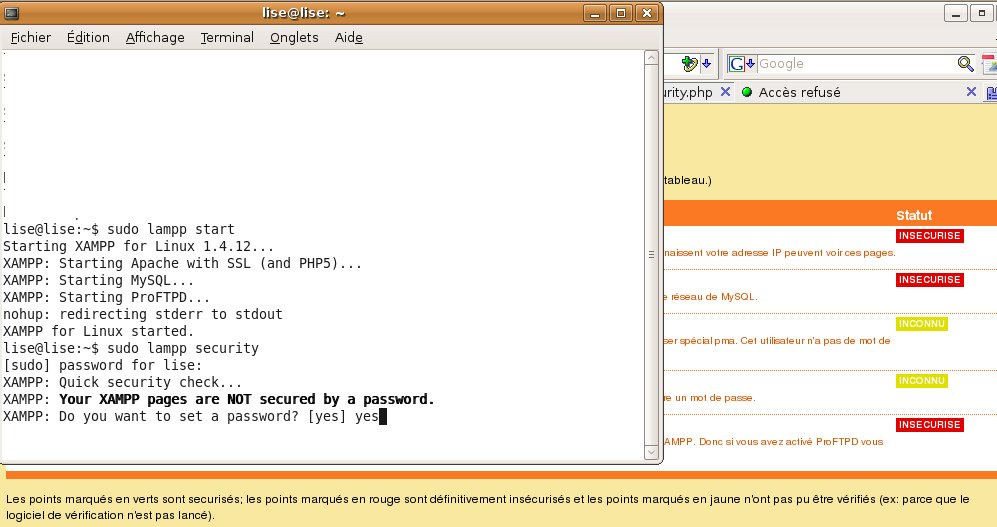
Dans votre navigateur, saisissez https://localhost/xampp/security.php, de nombreux items sont affichés avec une étiquette rouge indiquant « insécurisé ».
Dans le terminal, saisissez sudo lampp security et répondez yes à toutes les questions ; mémorisez bien le mot de passe qui vous sera demandé pour le serveur PHP et le serveur MySQL ; le nom d’utilisateur xampp est lampp.
Si un message s’affiche indiquant que l’accès à mysql n’est pas possible, lancer le serveur mysql à l’aide de la commande sudo lampp startmysql.
Il est possible que vous deviez relancer ces commandes jusqu’à obtenir des étiquettes vertes pour tous les items.
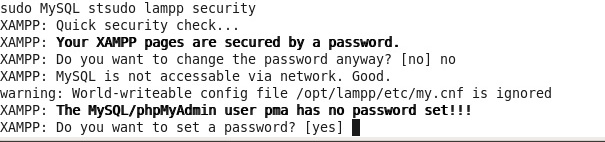
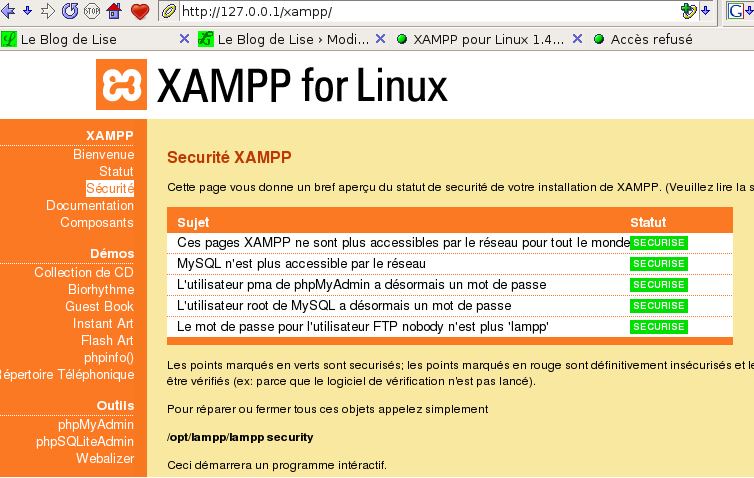
En cas de difficultés, relancez ces commandes et pensez à rafraîchir les pages dans le navigateur !
Installation de WordPress
Création de la base de données
Dans la fenêtre du navigateur affichant xampp, cliquez dans la barre latérale gauche sur phpMyAdmin. (Là aussi, si vous obtenez un message d’erreur indiquant que l’accès au serveur MySql n’est pas possible, lancez le manuellement à l’aide de la commande sudo lamp startmysql). Saisissez le mot de passe créé à l’étape précédente pour le serveur PHP et créez une base de données, par exemple wordpress.
Installation de WordPress
6d66138add3210ede5b7ad4905c22abd000
Si vous importez un dossier wordpress utilisé sur un autre support, il vous faudra peut-être donner les autorisations nécessaires à ce répertoire (clic droit sur le nom du répertoire, puis sur Propriétés, choisissez l’onglet Permissions et attribuez les droits Création et suppression de fichiers à tous les groupes).
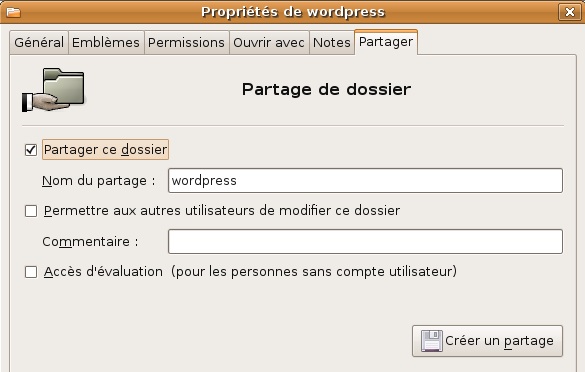
J’ai eu quelques difficultés pour accéder à la base wordpress ; après de longs tâtonnements, j’ai enfin compris qu’il fallait partager le répertoire wordpress afin qu’il soit accessible depuis le navigateur. Pour ce faire, effectuez un clic droit sur le répertoire, cliquez sur l’onglet Partager puis cocher la case Partager ce dossier et cliquez sur Créer un partage.
Quelques commandes
Les commandes principales à lancer depuis un terminal :
Les noms d’utilisateur
Le tutoriel mentionné au début de cette page indique davantage de raccourcis et propose quelques copies d’écran supplémentaires (tutoriel qu’on peut trouver sur le site de l’auteur également).
Il est possible que cette page ne soit pas assez détaillée ; si vous rencontrez des difficultés ou si vous avez des suggestions d’amélioration, n’hésitez pas à m’en faire part !
Pour installer WordPress en local sur d’autres systèmes d’exploitation, vous pouvez consulter :
Ecrit par Lise - Site
Pour aider ceux qui aurait des problèmes à la décompression, avec la version 11 et 12 de Ubuntu, on peut faire plus simple :
Premièrement, placez votre dossier tar.gz sur votre bureau. Ensuite, lancez un terminal, mettez vous en root (sudo -s) puis : cd Bureau. Normalement à cette étape là, vous petes en root et vous contrôlez le dossier Bureau, lancez cette commande : tar xvfz xampp-linux-1.8.0.tar.gz -C /opt. Votre fichier tar.gz va être extrait dans le dossier /opt puis tout simplement pour lancer xampp vous utilisez la commande /opt/lampp/lampp start et tout se passera bien et pour l’arrêter, remplacer start par stop.
Voilà 🙂
J’ai eu le meme probleme (@ Pierre en suivant aussi à la lettre les conseils de lise), si il y a marqué aucun privilège c’est quand effet l’utilisateur sous lequel tu es connecté n’a pas droit le droit de créer une base de donné.
Pour y remédier;
– quitte phpmyadmin est connecte toi avec le nom d’utilisateur root (le mot de passe et soit celui de l’utilisateur root du client linux soit l’utilisateur root du client localhost les deux profils existe par défault)
– va sous l’onglet privilèges et selectionne le profil pma, et coche les cases nécessaire (si tu ne sais pas, c’est mon cas, la méthode du « je coche tout » marche assez bien).
Voila tu peut te reconnecter sous pma, et le champ est apparu sous créer base de donné =D
PS : si qqun peut indiquer plus précisément quel privilège posséder pour éviter des boulettes merci,
et dsl d’avoir répondu si tardivement mais j’espère que ça servira à d’autre 😉
[…] Et puis c’est la fête et je me la pête, sur le plan informatique, j’ai réussi à installer wordpress en local sur mon ordinateur. Avec une aide appréciable trouvée sur le Blog de Lise. […]
Bonjour,
Connaissez-vous la formation WordPress totalement gratuite rédigée par Stéphane Colle ?
Cette dernière vous apprendra TOUT ce que vous devez savoir pour installer, utiliser et rentabiliser votre blog WordPress: https://bit.ly/fQLwSb
Merci pour ce tutoriel, par contre voila le problème auquel j’ai été confronté, lorsqu’e l’on doit indiquer des informations dans wp-config.php il ne faut pas oublier de changer cette ligne:
Si on ne le fait pas quand on essaye d’acceder a https://localhost/wordpress on se retrouve avec un message du genre » database error, impossible d’acceder a la base de donnée «
Bonjour,
Tout d’abord, un grand merci pour ce blog, et l’aide qu’il fournit !
Voilà donc mon souci : après avoir suivi ce tuto pas à pas, et visiblement avec succès, je rencontre un problème assez gênant : dans l’interface de WordPress, impossible d’installer mon thème WordPress, que j’avais pourtant soigneusement copié dans le dossier /opt/lampp/htdocs/wordpress/wp-content… Je me retrouve avec la version « bridée », où je ne peux qu’utiliser des thèmes disponibles via un sous-onglet « Installer des thèmes ».
J’espère que je m’explique assez clairement… Cela me gêne beaucoup, car j’avais décidé cette installation en local justement, pour pouvoir créer et développer des thèmes offline…
Merci d’avance pour ton aide !
N’ayant plus d’ordinateur sous Linux,je suis un peu embêtée pour vous répondre. Soit la version de Xamp ne supporte pas votre thème, soit c’est une question de droit sur l’installation en local. Etes-vous sûr que les autorisations d’écriture sont bien données sur tous les répertoires ?
Salut Soykje,
1) Regarde si le dossier a bien le même nom que le thème.
2) Fais un « sudo chmod -R 777 /opt/lampp/htdocs/wordpress/wp-content » (commande à rentrer dans un terminal sans les guillemets) (cette commande dit : chmod = changer de mode// -R=de manière récursive // 777 = donner les droits de lecture, d’écriture et de d’exécution ).
Bonne chance!
[…] On va utiliser Xampp, qui va largement nous simplifier la vie. Il va mettre en place d’un seul coup tous les outils qu’il nous faut (serveur web apache, serveur ftp, MySQL, PHP, …). Pour le mettre en place, voir le tutoriel de Framasoft, ou sa version express ici. […]
Un grand merci pour ce tuto, étant nouveau sur linux, j’avais absolument besoin d’un équivalent du célèbre EasyPHP 😀
Apparemment ce blog est « mort », personne ne vient nous répondre !
Tant pis, on se débrouillerai comme on pourra !
Tchao !
Le blog n’est pas mort 😉 mais personne n’a d’idée à vous proposer !
Je viens de faire l’installation de wordpress en suivant à la lettre les conseils de Lise, réussite en 2 mm.
Pour répondre à la question « comment créer une base de données » il suffit après avoir renseigner wordpress dans le champ « créer une base de données » de cliquer sur le bouton « Créer »
Il ne faut rien chercher ailleurs.
Bonjour eh bien, j’ai le même soucis que kiskool…
help !
Mon serveur MySQL ne veut pas démarrer je ne comprend pas
sudo lampp start
Starting XAMPP for Linux 1.7.3a…
XAMPP: XAMPP-Apache is already running.
XAMPP: Starting MySQL…
XAMPP: Couldn’t start MySQL!
XAMPP: XAMPP-ProFTPD is already running.
XAMPP for Linux started.
j’ai essayer de le lancer manuelement mais cela me donne toujour la meme chose :
~$ : sudo lampp startmysql
XAMPP: Starting MySQL…
XAMPP: Couldn’t start MySQL!
un avis ?
Bonjour,
Mon problème est que je ne sais pas comment « créer une base de données ». Je suis bien sur mon « phpMyAdmin » mais je ne vois pas de lien pour la création !! Il y a la phrase « créer une base de données » et en dessous une x rouge avec à côté « aucun privilège »…
Petit détail peut-être sans importance, une fois que j’ai cliqué sur « phpMyAdmin » dans Xampp, je n’ai pas besoin d’écrire ni un utilisateur, ni un mot de passe pour rentrer sur « phpMyAdmin »… si je tape le mot de passe rentré précédemment, il refuse…
Merci d’avance pour l’aide !
Bonjour,
Tout d’abord merci pour ces explications très claires. Mais malheureusement j’ai un problème qui me casse la tête depuis plusieurs jours :
quand je lance Xampp ubuntu me dit :
Starting XAMPP for Linux 1.4.12…
XAMPP: Another web server daemon is already running.
XAMPP: Another MySQL daemon is already running.
XAMPP: Starting ProFTPD…
XAMPP for Linux started.
et quand je tape https://localhost/xampp/ ça ne marche pas (le lien est apparemment brisé…)
Quelqu’un aurait-il la réponse à mon souci ?
Merci d’avance
Visiblement, les serveurs web, SQL tournent toujours en tâches de fond.
Il faudrait « tuer les processus » et relancer XAMPP.
Si nécessaire vous pouvez consulter l’article
Arrêter une application récalcitrante sous Linux Ubuntu
Grace à tes explications aussi complètes que claires j’ai installé WP sur mon Portable avec Ubuntu
Merci de tes précieux conseils ma belle.
SMAC !
Yes, merci ;o)
Me revoilà… Tout fonctionne correctement, et je suis bien content… Mais encore une petite question : comment créer un deuxième blog en local avec wordpress ?
Est-ce que je dois créer une nouvelle table sur la base de wordpress ? Si oui, qu’est ce que je dois indiquer comme nombre de champs ? Et si non, comment faire ?
Merci, et à bientôt !
Cédric
Pour avoir plusieurs installations en local, il suffit de dupliquer le répertoire wordpress et de lui donner un nom différent.
Si le premier s’appelle WordPress1, l’adresse sera https://…./wordpress1, si le second s’appelle WordPress2, l’adresse sera https://…./wordpress2.
Pour chacune des installations, on peut bien sûr utiliser des thèmes et des plugins différents.
Sous Linux, il faut faire attention aux droits d’accès à ce nouveau répertoire.
C’est ok, je n’avais pas renommé le nom de la base de donnée dans le fichier jenesaispluslenom dans le dossier wordpress.
Donc là, c’est ok. J’ai installé wordpresse, et après 4 heures de lutte acharnée, j’y suis arrivé !!! Youpi! Merci, parce que c’est grandement graçe à ton article que je réussi…
Bon, j’ai un petit souci, à savoir que je dois avoir d’autres logiciels mysql et apache2 qui tourne et qui démarre automatiquement, parce que je suis obligé de stopper apache2, puis mysql, et enfin, redémarrer xampp pour avoir accès à https://localhost/…
Mais bon, ca suffit pour ce soir je crois !
D’autant qu’il ne me reste plus qu’a découvrir wordpress sur mon ordi avant de pouvoir comprendre comment le faire en ligne…
Merci encore !
Cédric
Comme je n’ai plus d’ordinateur sous Linux, je n’ai pas tous les éléments en tête, d’autant que si tes neurones grillent, les miens à cette heure-ci sont fatigués 😉
Il est possible que les droits sur le répertoire xampp ne soient pas assez étendus ? As-tu donné les droits en lecture et écriture à ce répertoire ?
Bonjour, j’ai bien fais tout ce que tu expliquais pour installer xampp, mais lorsque j’essai d’afficher https://localhost/xampp/ voilà ce que j’ai : NOT FOUND The requested URL /xampp was not found on this server.
Pourrais-tu m’expliquer d’ou viens le problème ? J’ai beau chercher sur le net, et dans divers forum, je ne comprends rien, et mes neuronnes grillent les uns après les autres…
Merci de ton aide,
Cédric
Bonjour Lise,
Dans l’objectif de me mettre à WordPress, j’ai tenté d’installer XAMPP sous UBUNTU 9.10. J’ai exactement le même message d’erreur que Kiskool. Savez-vous si le problème a été résolu et si oui, comment ?
Merci et bravo pour vos explications et votre travail.
Bonjours, et merci pour votre contribution à l’information sur xampp.
J’ai un problème, je viens d’installer xampp sur osx pour faire tourner un site en construction à base de wordpress-2.9.1 (je l’ai déjà un peu testé avec mamp, mais le php-5.2 n’allait pas bien… d’ou xampp). J’ai réussi la transition en configurant le httpsd.conf , puis copier collé le site à la racine de mon serveur xampp (en l’occurence: localhost/~username/ ce qui me permet d’avoir les fichiers du site accessible en lecture/ecriture facilement), j’ai changé .htaccess et transféré la base de donnée sur le nouveau mysql de xampp; j’ai changé les liens dans la base pour qu’il tourne sur la bonne adresse et le bon port (avant, c’était sur localhost:8888) et j’ai fini par réussir à voir le site (ouf…) et pu activé des plugins qui ne supportent que php5.
Cependant, les images ne s’affichent plus correctement, mon plugin « WP-Filbase » ne fonctionne plus correctement (en fait, le lien fonctionne et télécharge mais l’affichage du plugin dans l’article ou la page ne s’affiche pas correctement (pas d’image, doublons etc…) et je ne comprend pas pourquoi…
Auriez vous une idée ?
Merci
Je suis bien embêtée pour vous répondre. D’une part, sous Mac OS, j’utilise MAMP, et je n’ai plus d’ordinateur sous Linux. D’autre part, je ne connais pas le plugin WP-Filbase.
Avez-vous essayé avec un autre plugin, comme NextGEN Gallery par exemple, pour voir si le même problème existe ?
help !
Mon serveur MySQL ne veut pas démarrer je ne comprend pas
sudo lampp start
Starting XAMPP for Linux 1.7.3a…
XAMPP: XAMPP-Apache is already running.
XAMPP: Starting MySQL…
XAMPP: Couldn’t start MySQL!
XAMPP: XAMPP-ProFTPD is already running.
XAMPP for Linux started.
j’ai essayer de le lancer manuelement mais cela me donne toujour la meme chose :
~$ : sudo lampp startmysql
XAMPP: Starting MySQL…
XAMPP: Couldn’t start MySQL!
un avis ?
Je n’ai plus d’ordinateur sous Linux, je ne peux donc pas vérifier la configuration.
Peut-être est-ce une question de droits. Il faudrait vérifier le répertoire où se trouve MySql et voir les droits attribués.
Dans la partie « Sécurisation de xampp » je détaille comme sécuriser l’installation, avez-vous essayé de répondre « no » à toutes les questions de façon à ne pas la sécuriser et voir ce que ça donne.
Avez-vous essayé de fermer puis de rouvrir le navigateur, de façon à effacer le cache ?
Salut
juste pour filer un coup de main à ceux qui installent wordpress en local et qui veulent changer de thèmes :
le nouveau thème téléchargé est à extraire puis à copier vers /opt/lampp/htdocs/wordpress/wp-content/themes et non vers /var/www/wordpress/wp-content/themes !!! il faut biensur faire attention au fait que le nom du dossier corresponde au nom du thème
j’ai passé quelques heures à trouver et je me suis dit que ça pouvait en intéresser d’autres 🙂
denis
Merci pour cette info.
Je n’ai pas utilisé cette installation en local sur mon netbook sous Linux, ayant un blog de test en ligne, depuis que j’ai changé d’hébergeur 😉
Bonjour,
Merci pour le tuto, il a fini de me convaincre de me jeter enfin à l’eau 🙂
Sauf que :
– hier soir, après des heures de lutte acharnée, je finis l’install, je me connecte à WordPress, j’ai le tableau de bord, tout va bien…
– aujourd’hui, je lance xampp, tout va bien mais connexion WordPress impossible : Firefox me dit que je suis hors connexion…
Déception cruelle 🙁 !!! mais où donc ai-je merdoyé?
Fichtre alors !!! Fausse alerte semble-t-il… je viens de réessayer et ça fonctionne nickel.
J’ai l’impression que ça venait de Xampp. pourtant, quand je l’ai lancé, tout les services ont bien démarré. est-il possible que le shell renvoit qu’Apache et Mysql « are running » mais que malgré tout, l’un des deux soit resté en rade ?
🙂
C’est possible ! en effet il se peut que le processus ne se soit pas lancer correctement, qu’il ne dispose pas d’assez de mémoire. De plus, comme la machine sert à la fois de client et de serveur, il peut lui arriver de pédaler dans le vide 😉
C’est-à-dire ? que se passe-t-il ?
Xampp est-il bien lancé depuis un terminal avec la commande sudo lampp start ?
Xampp est-il installé dans le répertoire idoine ?
Bonjour,
j’ai bien installé xampp, le lancement se passe correctement
mais quand je veux me connecter à https://localhost/xampp ça ne fonctionne pas. 🙁
???